Penggunaan Apps Masook Simpatika versi Gratis
Apps Masook Simpatika langsung dapat digunakan, jika memang sebelumnya telah dilakukan aktivasi instansi madrasahnya tersebut oleh operator SIMPATIKA nya. Sebagaimana pada panduan aktivasi di link ini
Penggunaan Apps Masook Simpatika sendiri. Saat ini dibedakan menjadi dua versi.
Meskipun dalam satu aplikasi yang sama. Pendeteksian akun tersebut, apakah menggunakan lisensi yang berbayar atau gratis. Akan dapat langsung dideteksi oleh sistem masook. Sehingga dengan berbedanya lisensi tersebut, berbeda pula akses yang diperoleh.
Adapun yang diperoleh untuk pengguna yang menggunakan apps masook simpatika, tanpa lisensi (versi gratis) tidak akan mendapatkan fitur presensi dengan biometrik saja.
Tata cara penggunaan apps masook simpatika personal sebagaimana berikut ini:
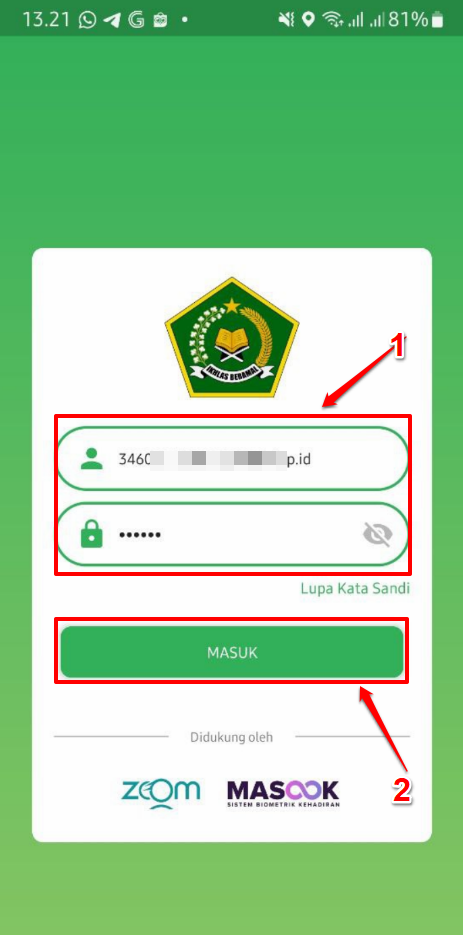
Setelah melakukan unduh apps masook simpatika, sebagaimana pada panduan di link ini. Silakan selanjutnya untuk login menggunakan akun SIMPATIKA. Kemudian klik tombol Masuk
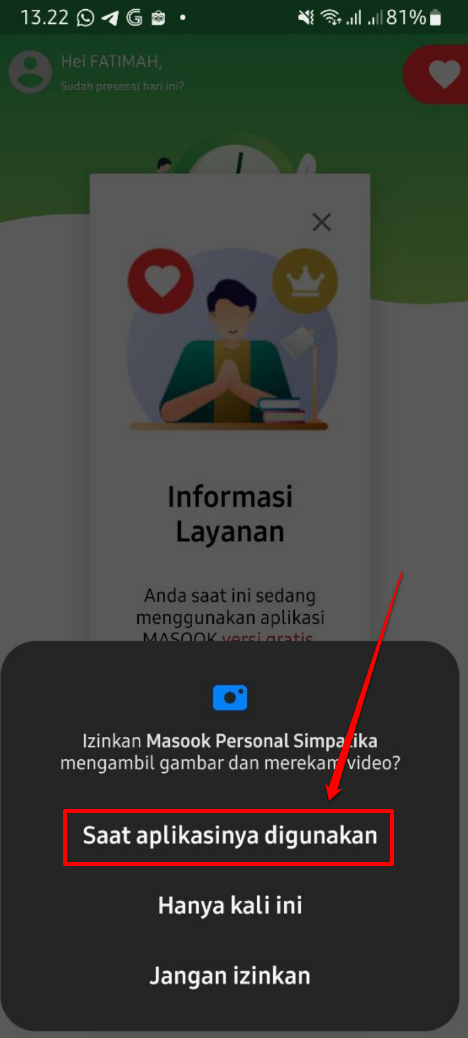
Setelah berhasil login. Akan muncul beberapa konfirmasi untuk dari sistem meminta ijin atas penggunaan akses kamera atau video, lokasi, dan media penyimpanan foto. Pastikan semuanya pilih diizinkan
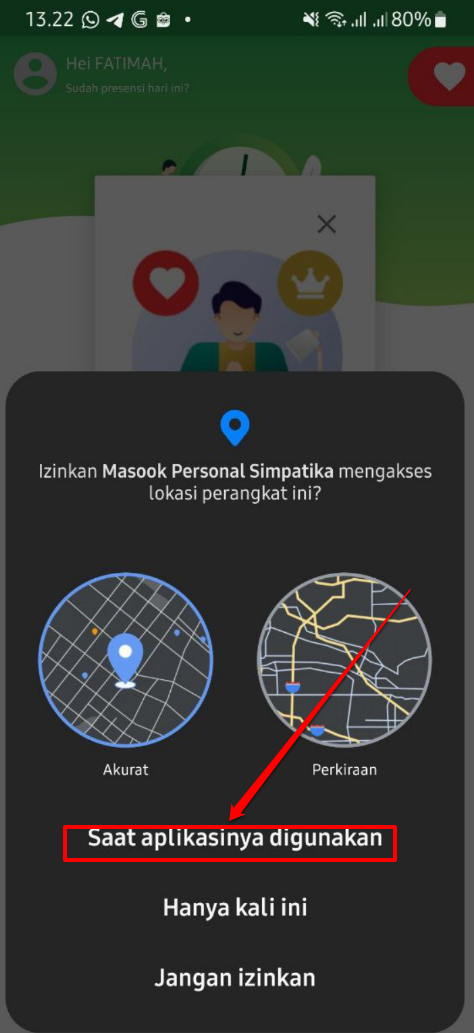
Termasuk bagian lokasi juga silakan diijinkan
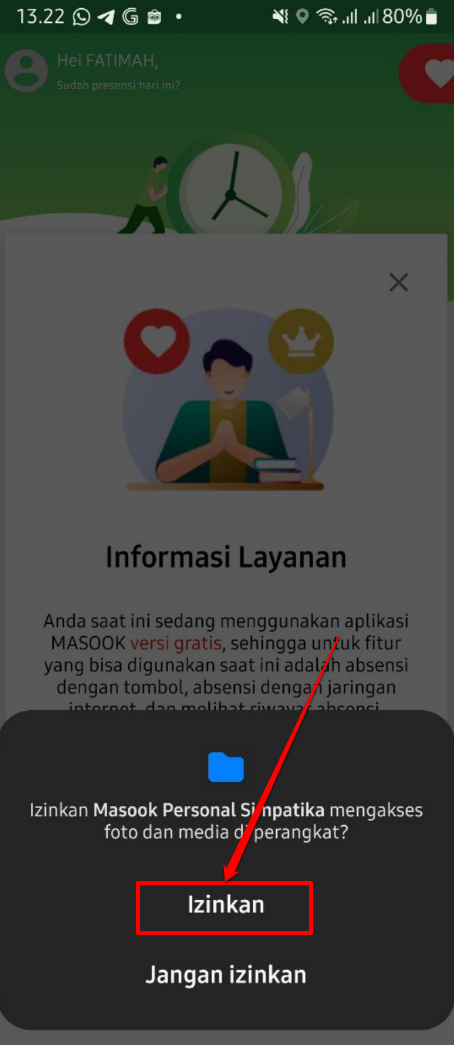
Dan termasuk juga bagian akses ke halaman penyimpanan di perangkat Anda nantinya
Sebelum masuk ke halaman beranda apps masook simpatika. Akan diinformasikan terlebih dahulu, terkait jenis lisensi terhadap akun pegawai (versi gratis atau versi berbayar). Jika sudah membaca dengan cermat. Bisa diklik tombol silang atau saya mengerti
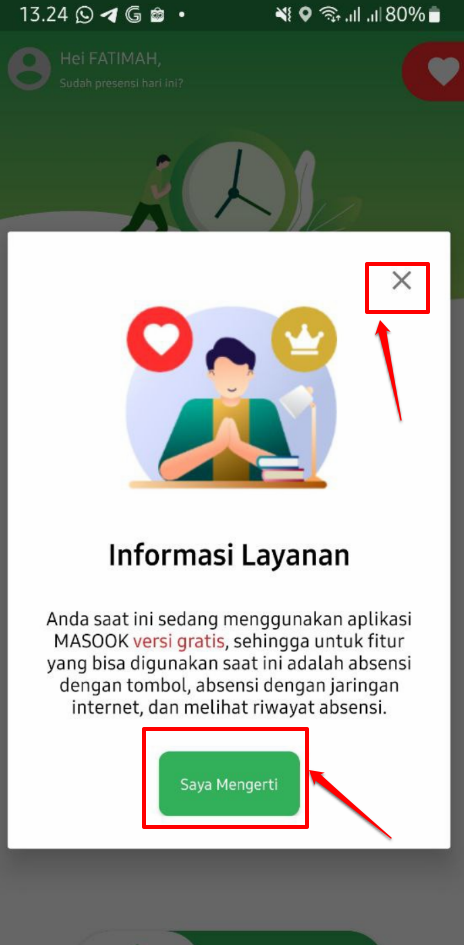
Masuk pada halaman beranda, atau halaman utama. Akan ditampilkan fitur utama, yaitu untuk bisa melakukan presensi.
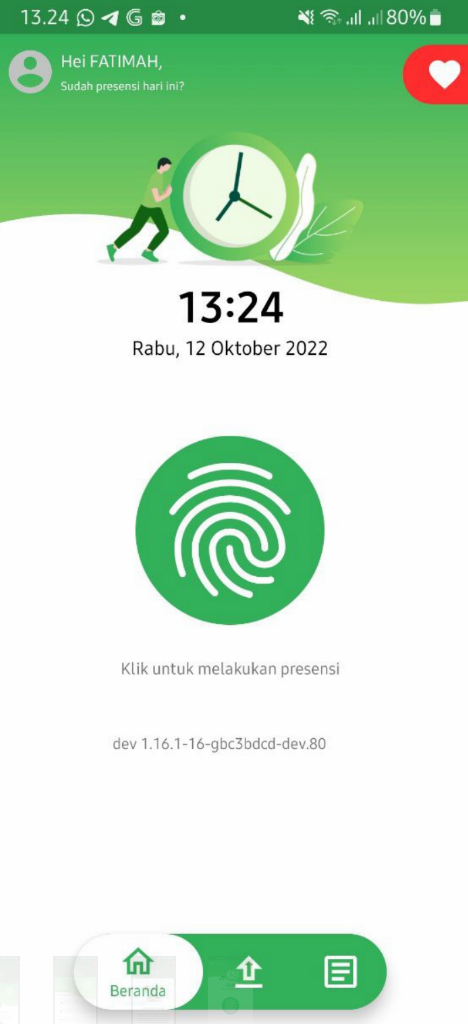
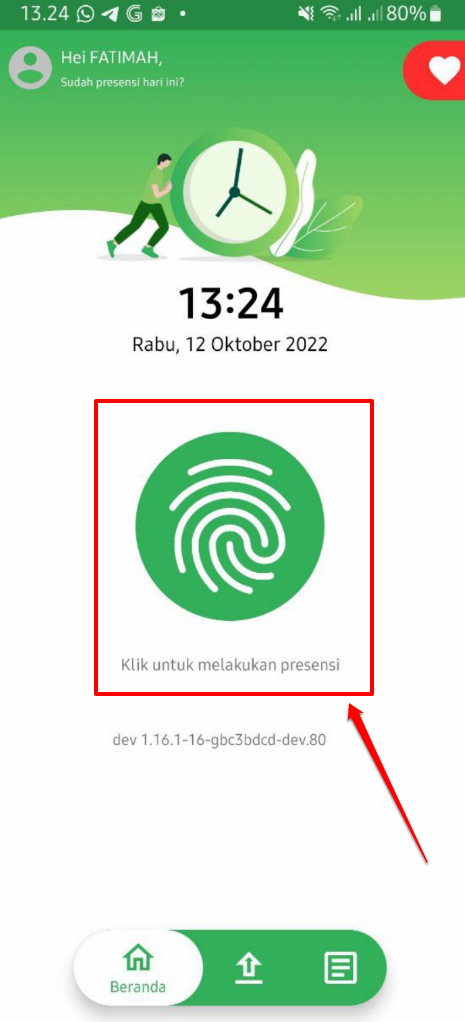
Adapun cara melakukan presensinya, dengan klik tombol presensi tersebut
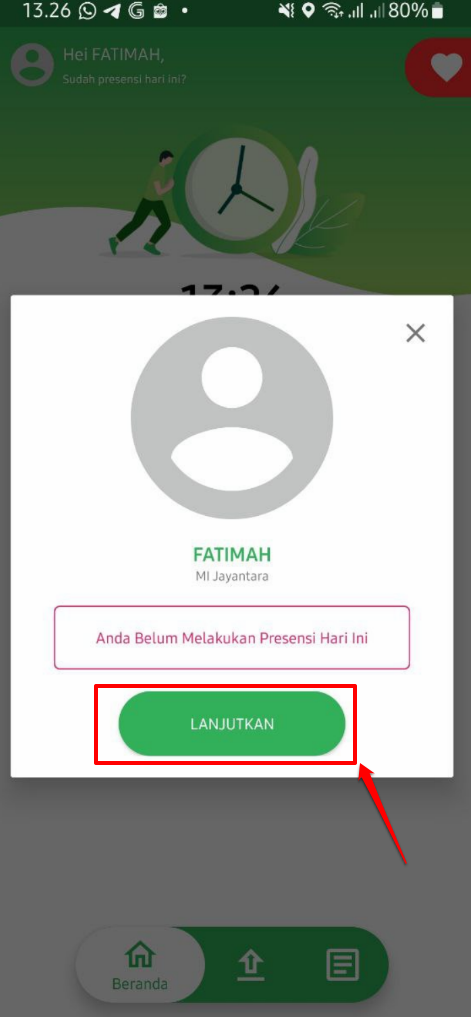
Kemudian akan muncul informasi mengenai data presensi Anda pada hari itu. Apakah sudah presensi sebelumya ataukah belum. Klik tombol lanjutkan untuk lanjut ke proses presensinya
Setelah itu memilih jenis kondisi presensi saat itu apa, silakan pilih salah satu, apakah WFH; WFO; atau sedang Dinas Luar
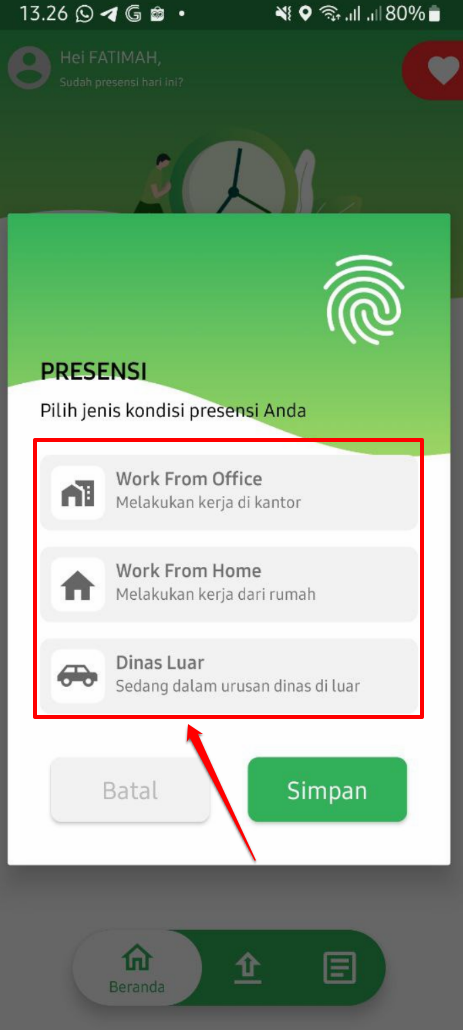
Jika sudah pilih salah satu jenis kondisi presensi. Selanjutnya klik tombol Simpan
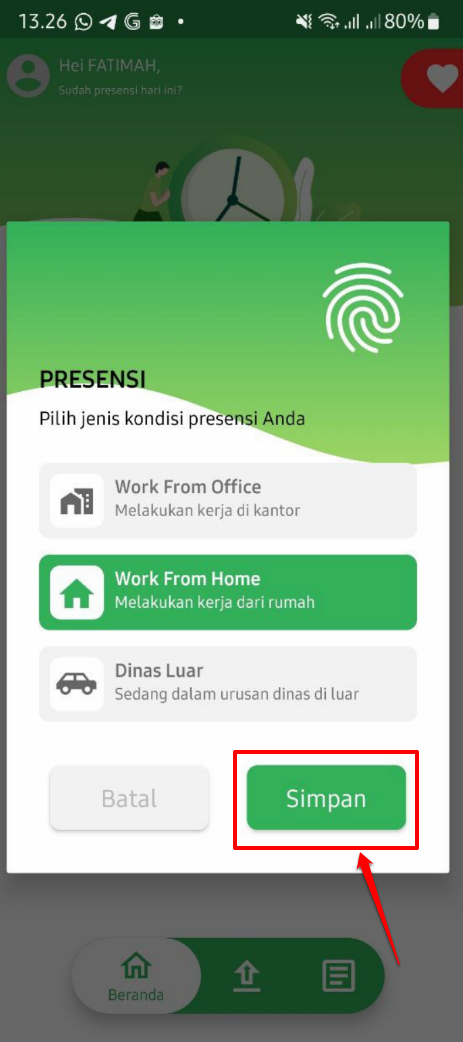
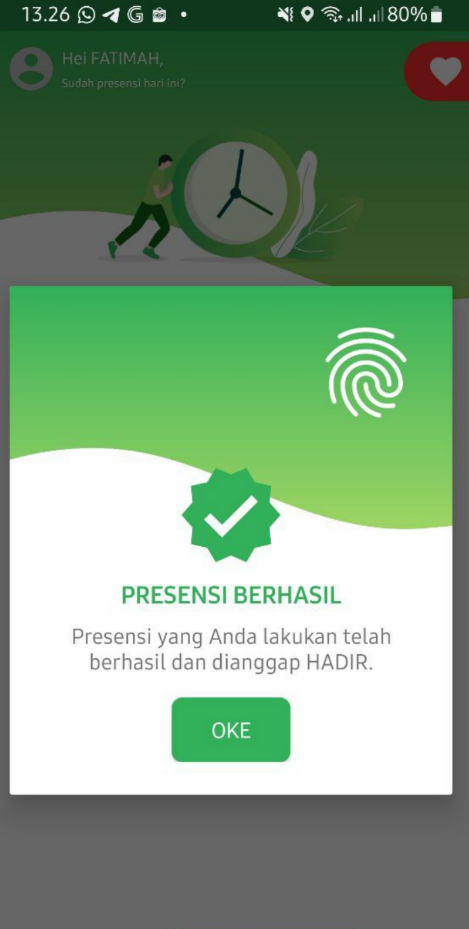
Presensi selesai diproses, dan presensi dianggap telah selesai dan berhasil dengan status Hadir
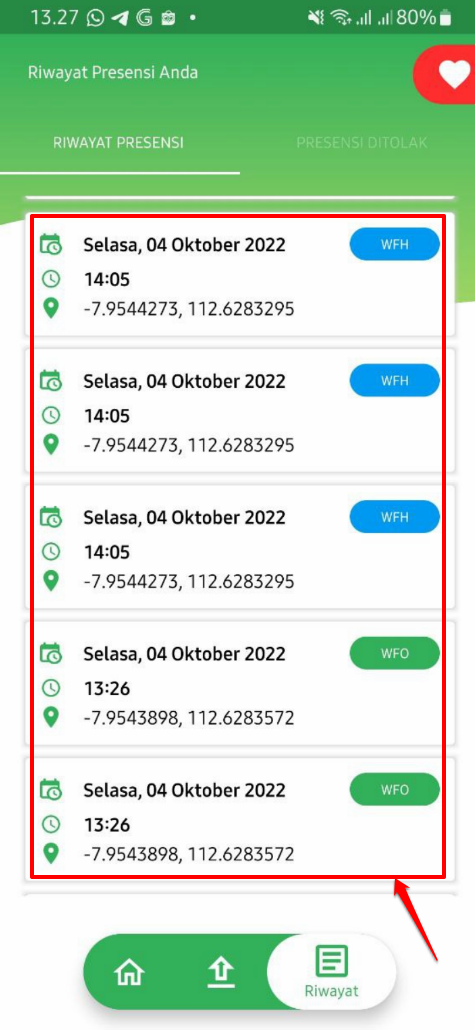
Adapun untuk mengecek riwayat dari presensi yang telah dilakukan, bisa klik menu riwayat pada bagian menu sebelah kanan
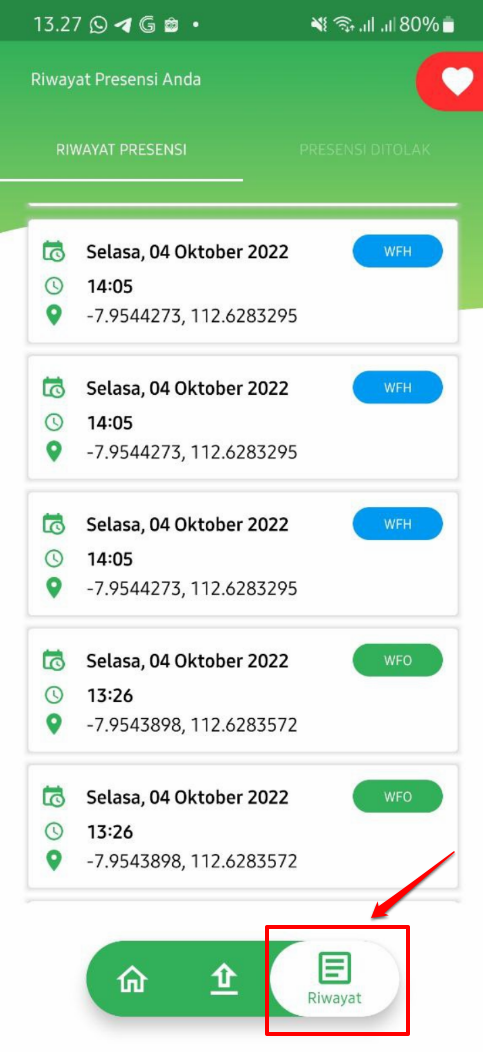
Maka akan menampilkan semua riwayat presensi dari pegawai tersebut. Mulai dari jenis kondisi presensi, waktu presensi, hari, tanggal, bulan, tahun, hingga titik koordinat lokasi tersebut dilakukan
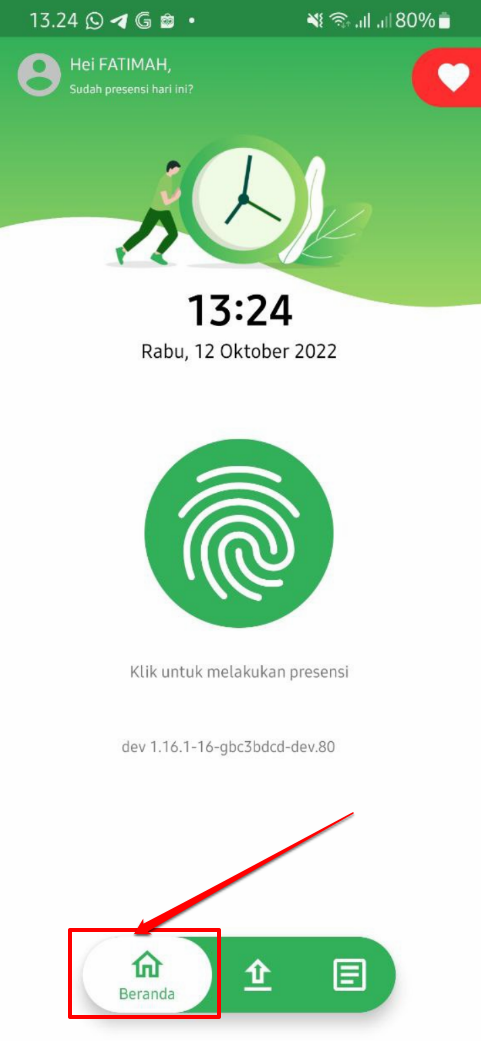
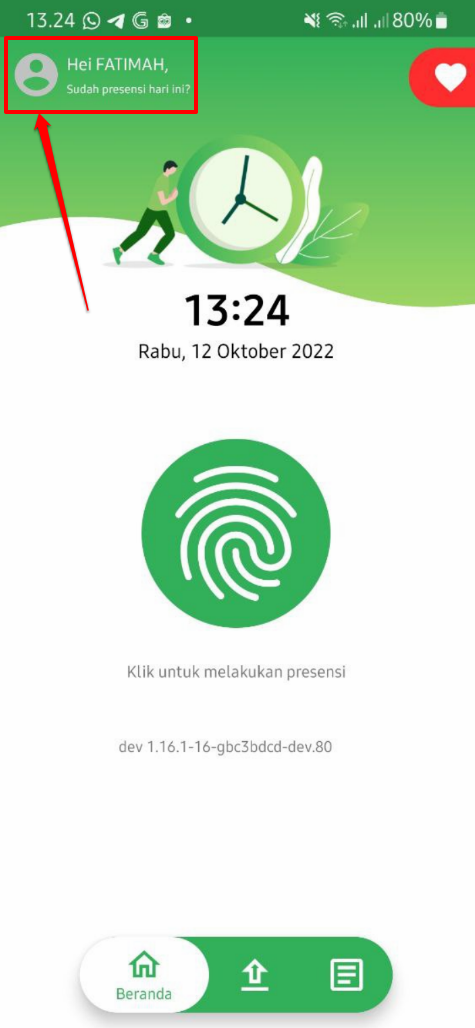
Untuk melakukan refresh tampilan pada apps masook simpatika tersebut. Bisa dengan cara pindah lagi ke menu beranda kemudian klik sinkronisasi data. Untuk menuju menu tersebut, bisa klik bagian profil. Yaitu Kiri Atas diklik
Kemudian klik pojok kanan atas
Kemudian pilih menu sinkronisasi data
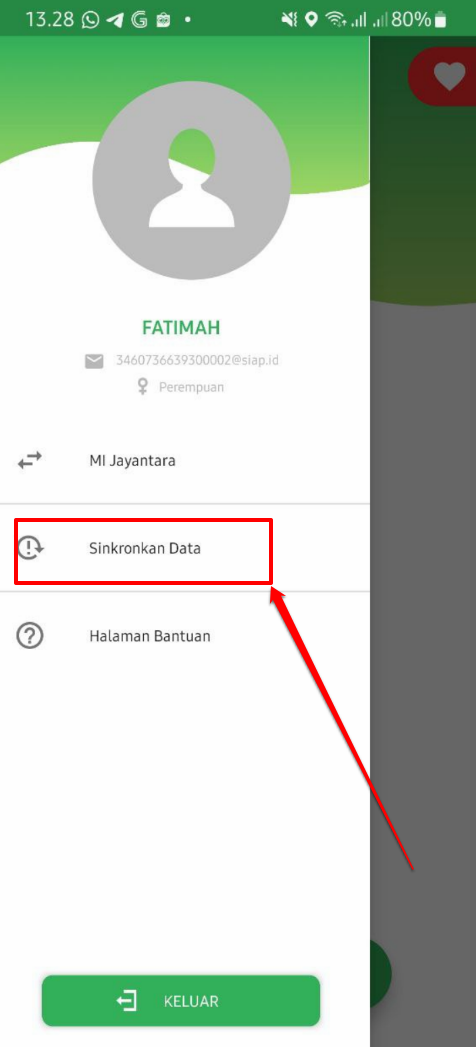
Sedangkan, jika ingin mengunjungi situs bantuan masook. Bisa klik tombol halaman bantuan tersebut
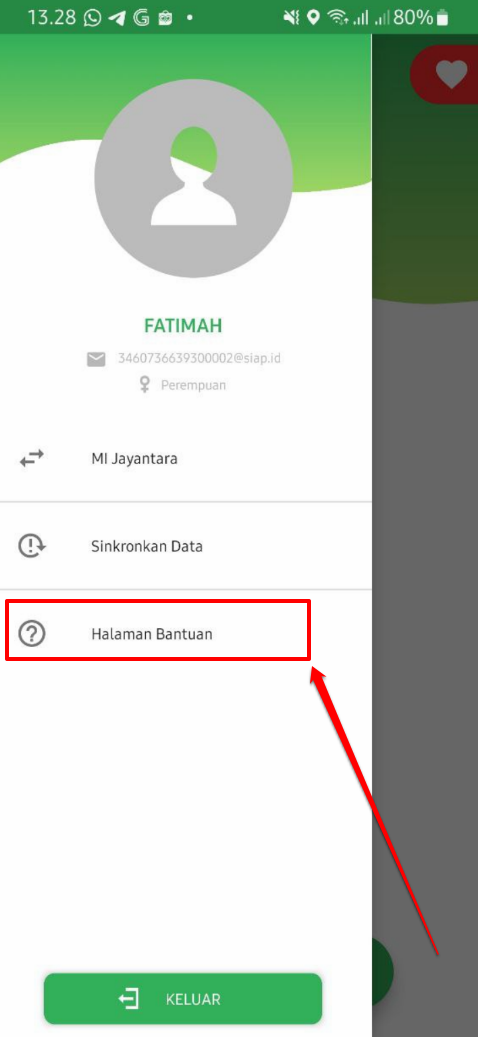
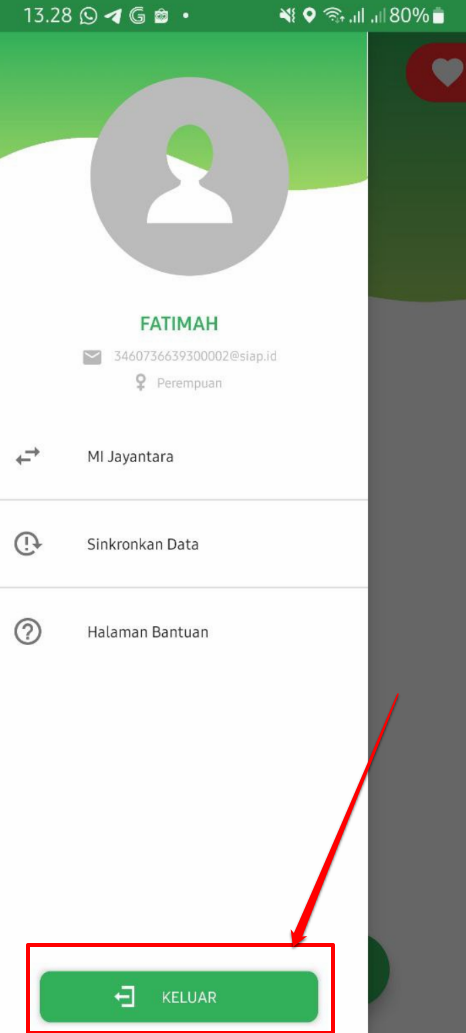
Untuk keluar dari apps masook simpatika, bisa klik tombol keluar
Tombol Unggah, yang ada di sebelah tengah fungsinya untuk mengirimkan data presensi.
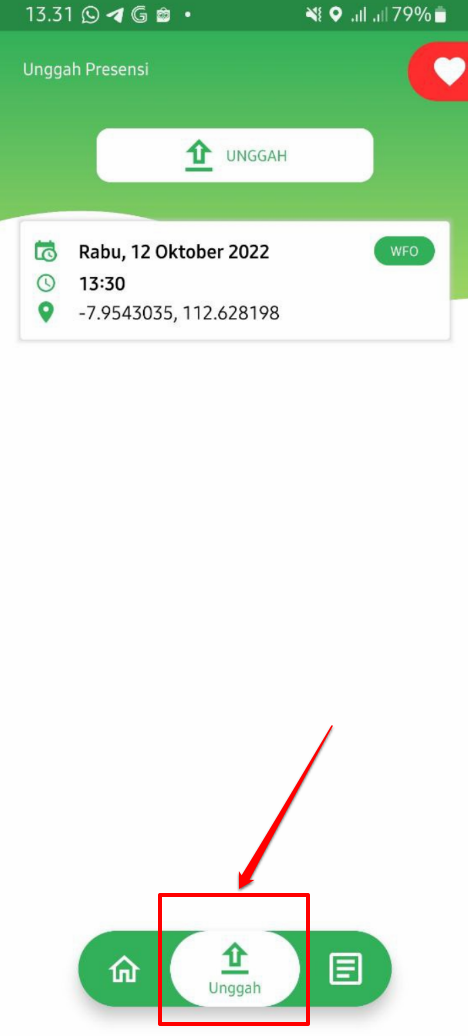
Jika presensi yang dilakukan itu dengan kondisi sebelumnya tidak ada jaringan. Kondisi presensi dalam keadaan tidak ada jaringan tersebut. Nantinya data presensinya sementara akan tersimpan pada menu Unggah tersebut.
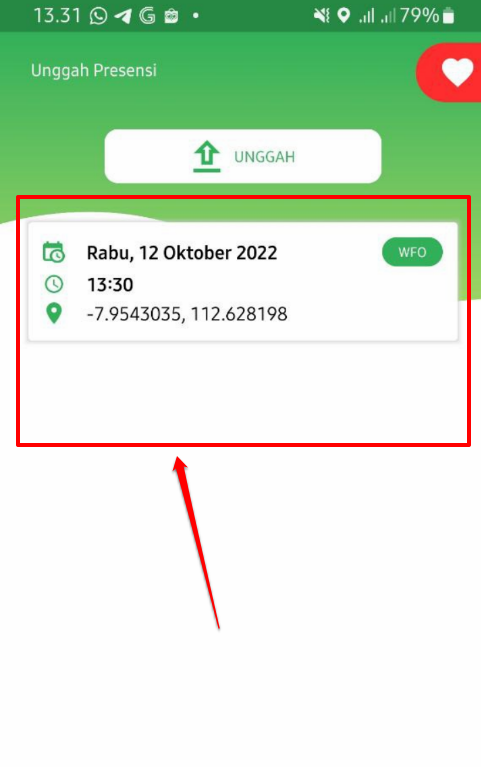
Barulah jika ada jaringan internet, pada perangkat presensi pegawai Anda. Data tersebut silakan diunggah, dengan klik tombol Unggah di sebelah atas tersebut
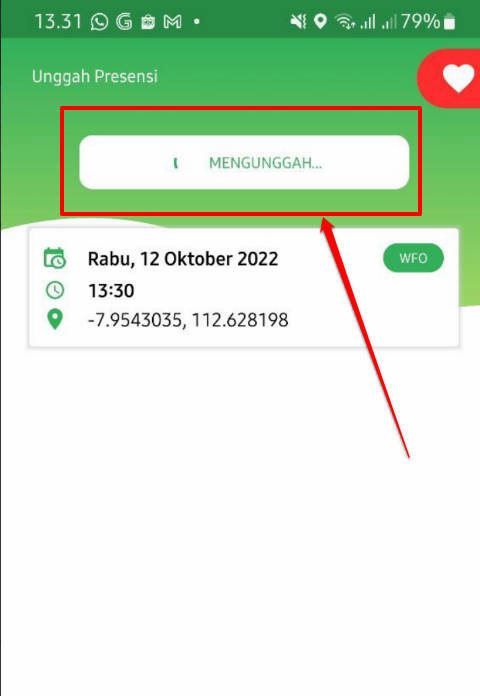
Sebetulnya sistem masook simpatika, akan otomatis mengunggah data presensi dalam keadaan tidak ada jaringan tersebut. Karena sistem akan mendeteksi, jika memang perangkat presensi terdeteksi ada jaringan internet. Namun, proses unggah sebagaimana di poin 18 tersebut, bisa menjadi solusi, jika ingin segera unggah data presensi dalam keadaan tidak ada jaringan tersebut.
Pastikan data terunggah. Yang artinya datanya akan kembali bersih atau kosong. Tidak ada presensi yang tersimpan
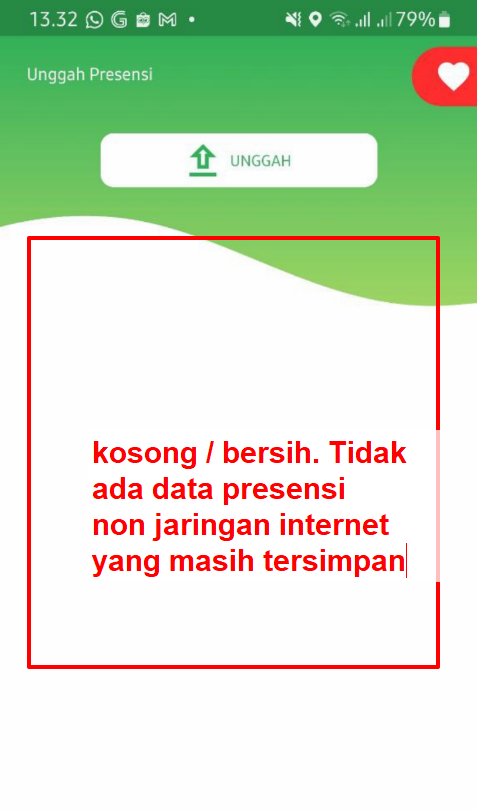
Jika memang tidak pernah melakukan presensi dalam keadaan tidak ada jaringan internet. Maka tidak akan ada data presensi yang tersimpan tentunya. Atau jika kosong, maka data presensi tanpa ada jaringannya telah terunggah secara otomatis semuanya.
Penggunaan Apps Masook Simpatika versi Gratis
Tata Cara Unduh Apps Masook Simpatika
Apabila proses aktivasi masook terhadap simpatika sudah dilakukan. Maka apps masook simpatika siap digunakan. Untuk itu sebelum langsung menggunakan layanan masook simpatika ini. Terlebih dahulu wajib untuk unduh apps masook simpatika.
Adapun tata cara dalam Unduh apps masook simpatika tersebut, sebagaimana berikut:
- Silakan untuk masuk pada halaman Apps Store (pengguna iOS) dan Play Store (pengguna Android) terlebih dahulu
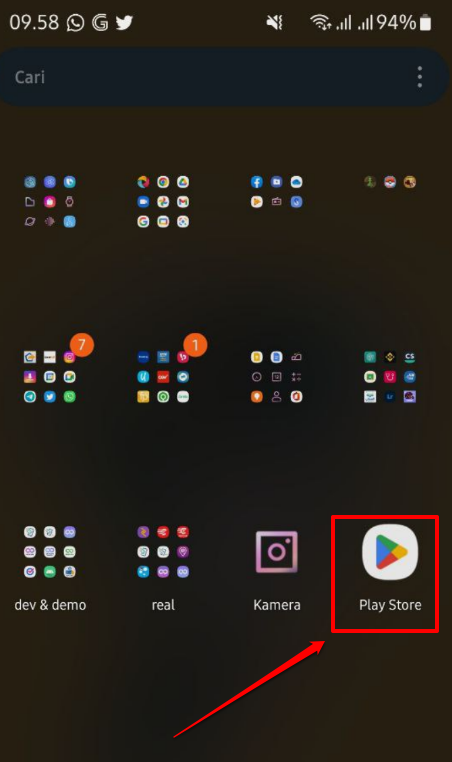
Tampilan Google Play Store Anda akan tampil sebagaimana di bawah ini kurang lebihnya
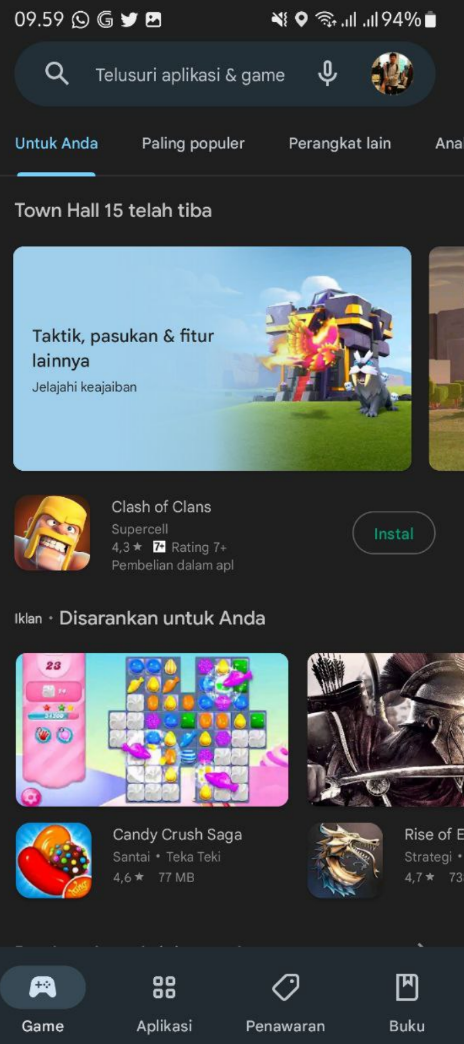
Kemudian dalam kolom pencarian, tuliskan kata kunci Masook Simpatika Personal atau klik pada link ini, untuk menuju ke aplikasi masook simpatika. Sehingga akan muncul listing apps masook simpatika tersebut
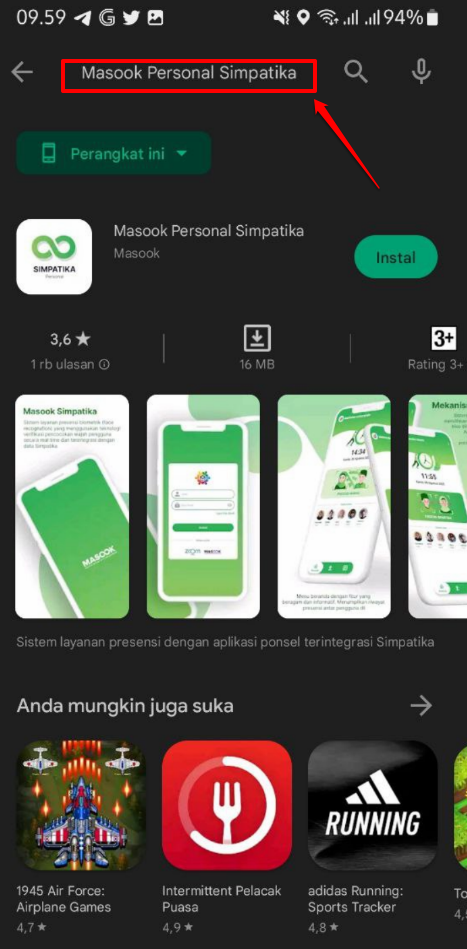
Pilih apps yang identik dengan warna hijau tersebut, dengan labelnya Masook Personal Simpatika
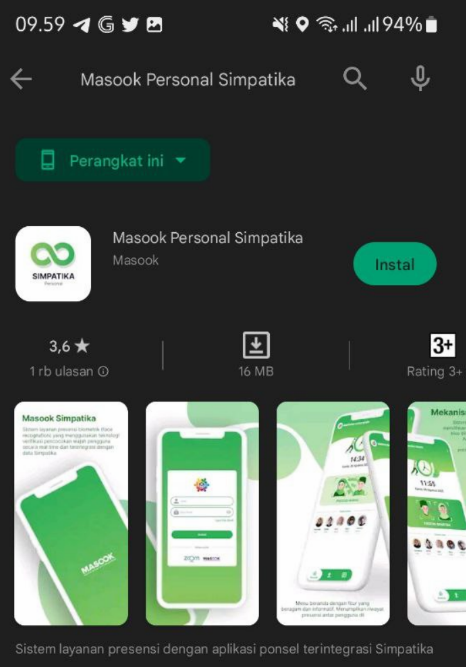
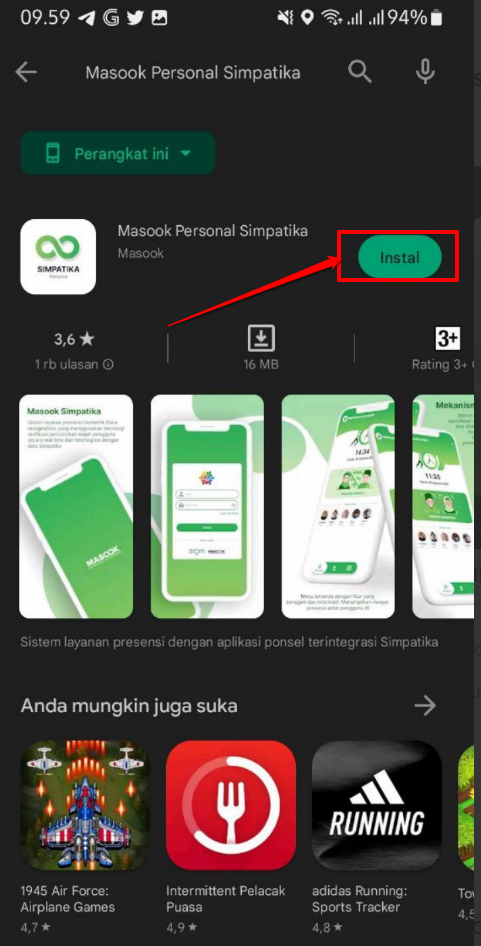
Kemudian klik Install dan tunggu proses install selesai
Jika sudah selesai proses installnya, silakan klik Buka
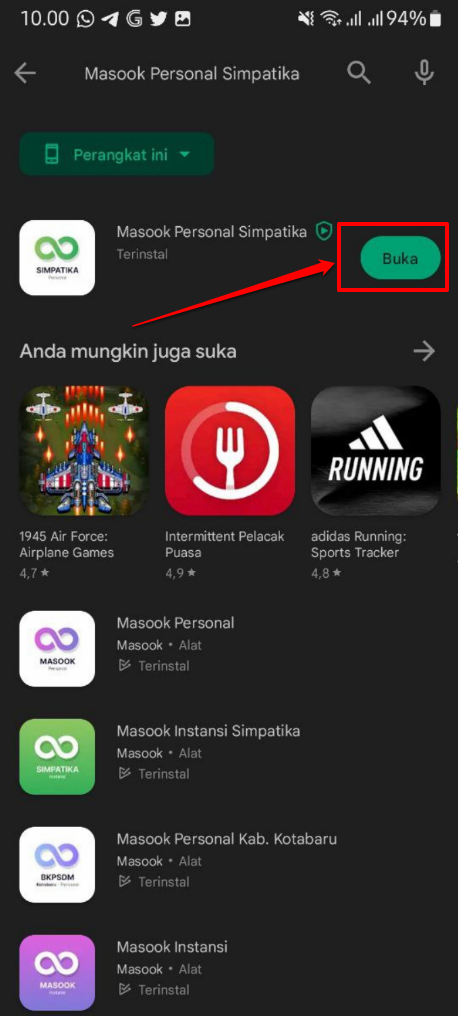
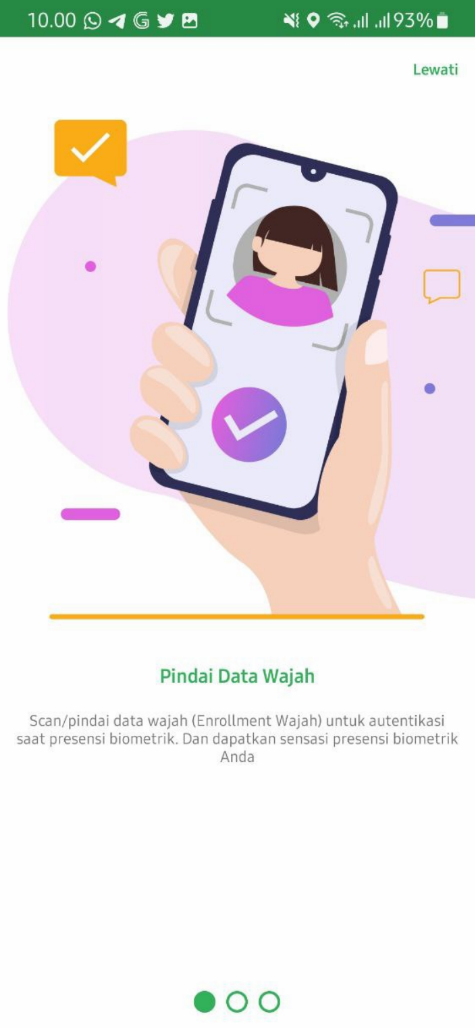
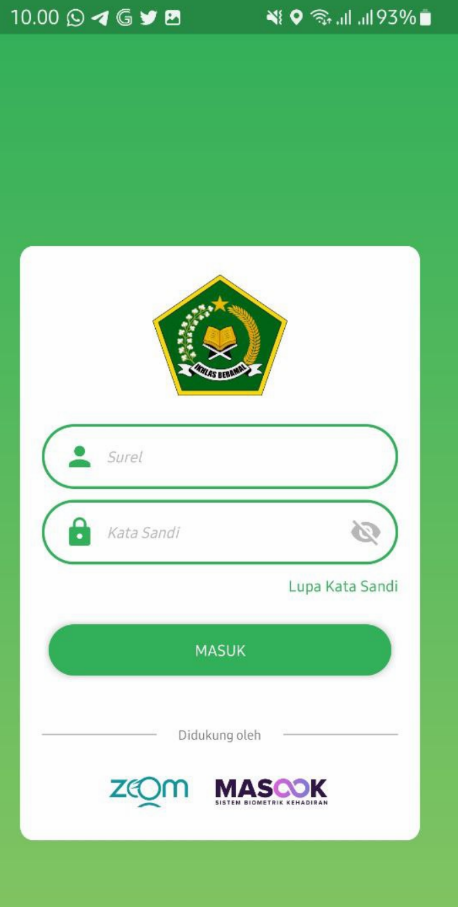
Maka itu tandanya Anda telah berhasil untuk unduh apps masook personal simpatika tersebut. Tampilan yang muncul adalah layar penjelas (splash screen). Bisa dilewati. Dan nantinya akan masuk ke tampilan halaman login. Silakan bisa langsung login dengan akun Simpatika milik Anda
Akan tampil halaman login apps Masook Simpatika seperti di bawah ini
Tata Cara Unduh Apps Masook Simpatika
Tata Cara Aktivasi Integrasi Layanan Biometrik Masook Simpatika
Proses aktivasi integrasi layanan biometrik masook simpatika ini, dilakukan setelah proses pembuatan kode aktivasi di simpatika selesai. (Proses pembuatan kode aktivasi instegrasi di simpatika bisa diklik di link ini)
Sehingga, yang dimaksud melakukan aktivasi adalah proses pengaktifkan layanan Masook Simpatika, menggunakan kode integrasi layanan masook simpatika tersebut. Tidak bisa dilakukan proses aktivasi, jika tidak memiliki kode aktivasi integrasi tersebut.
Adapun tata cara dalam melakukan aktivasi sebagaimana berikut:
Silakan akses ke halaman portal layanan masook simpatika terlebih dahulu pada link portal masook simpatika
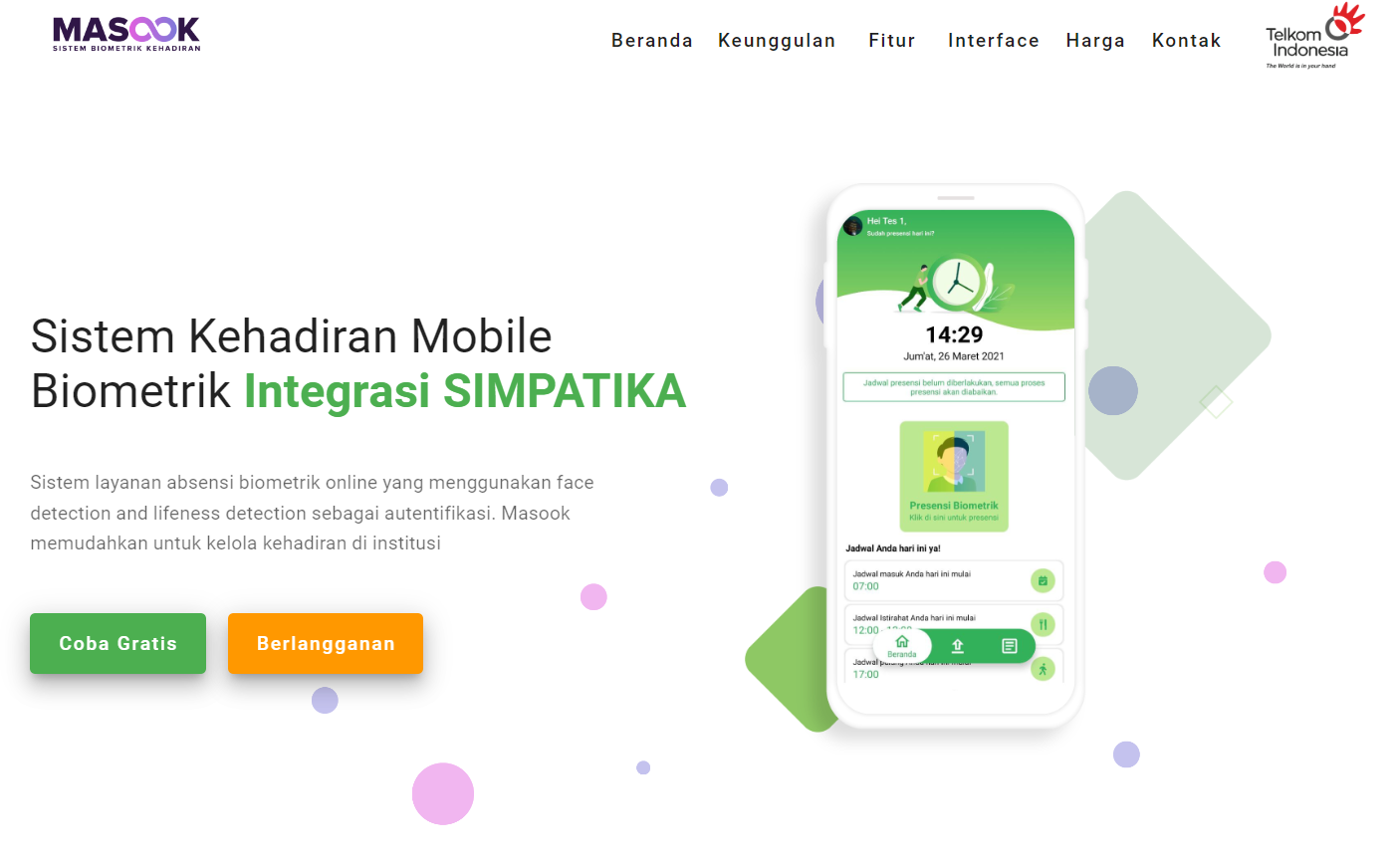
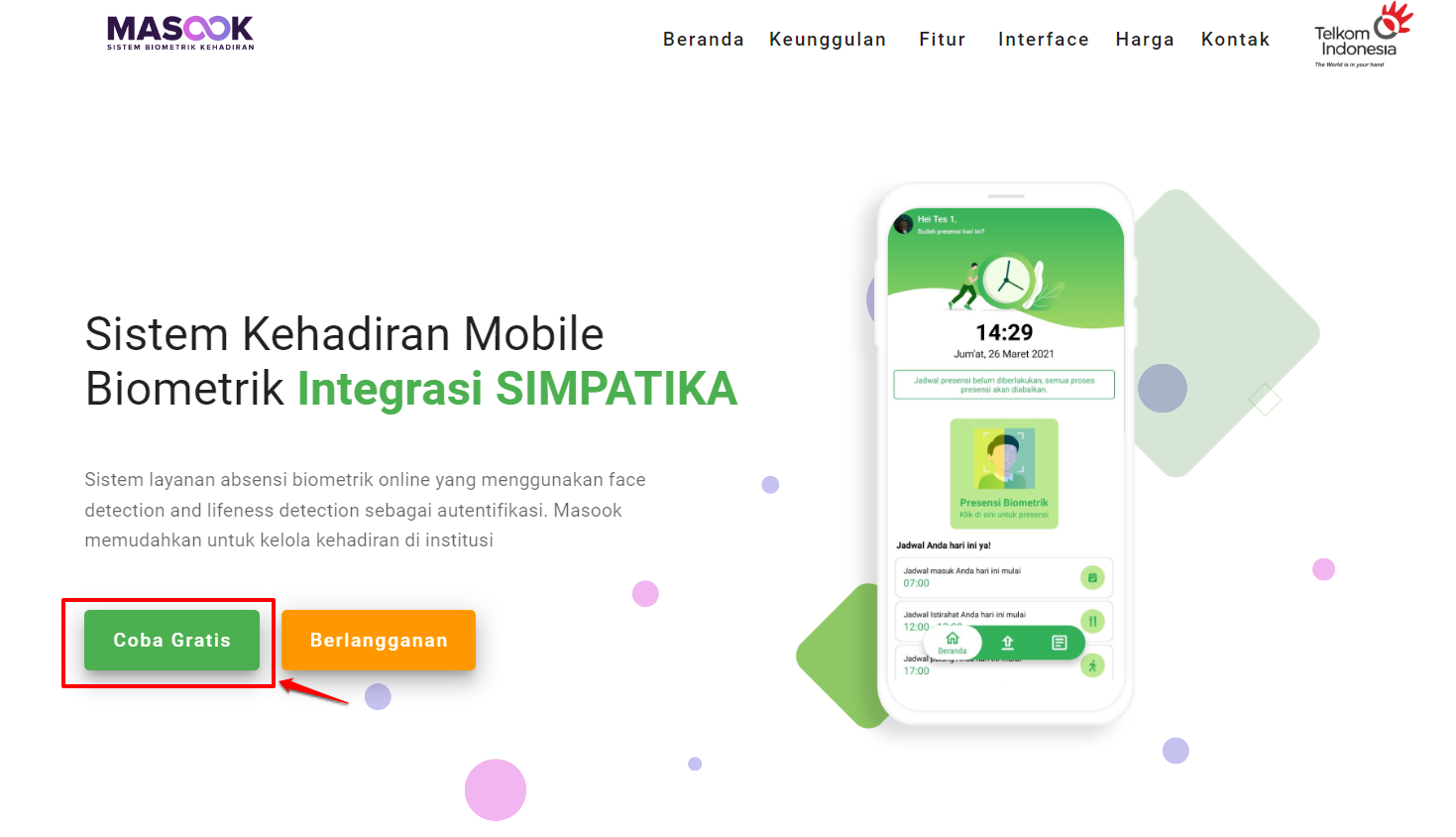
Klik tombol Coba Gratis
Silakan selanjutnya, inputkan kode aktivasi yang sebelumnya sudah dicetak di Simpatika tersebut, di kolom Kode Aktivasi
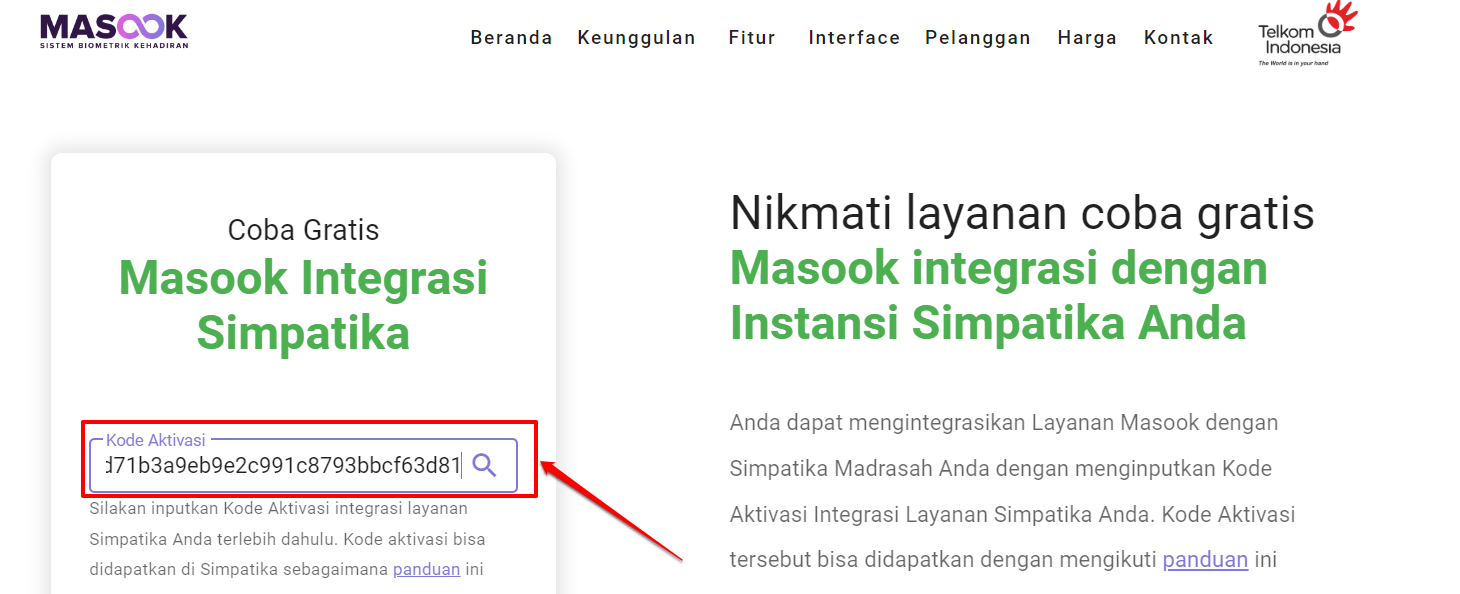
Sistem akan langsung mengonfirmasikan, informasi instansi Anda, termasuk jumlah anggota pada instansi madrasah Anda
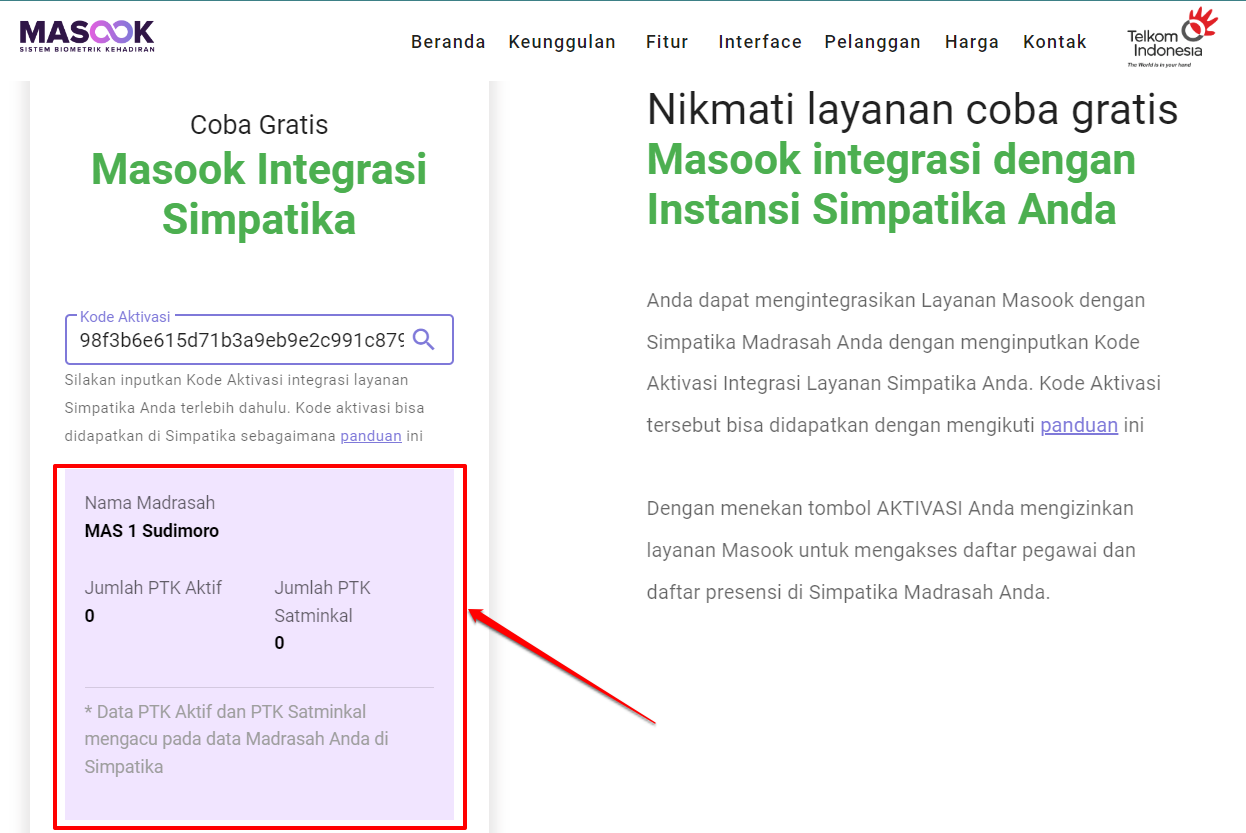
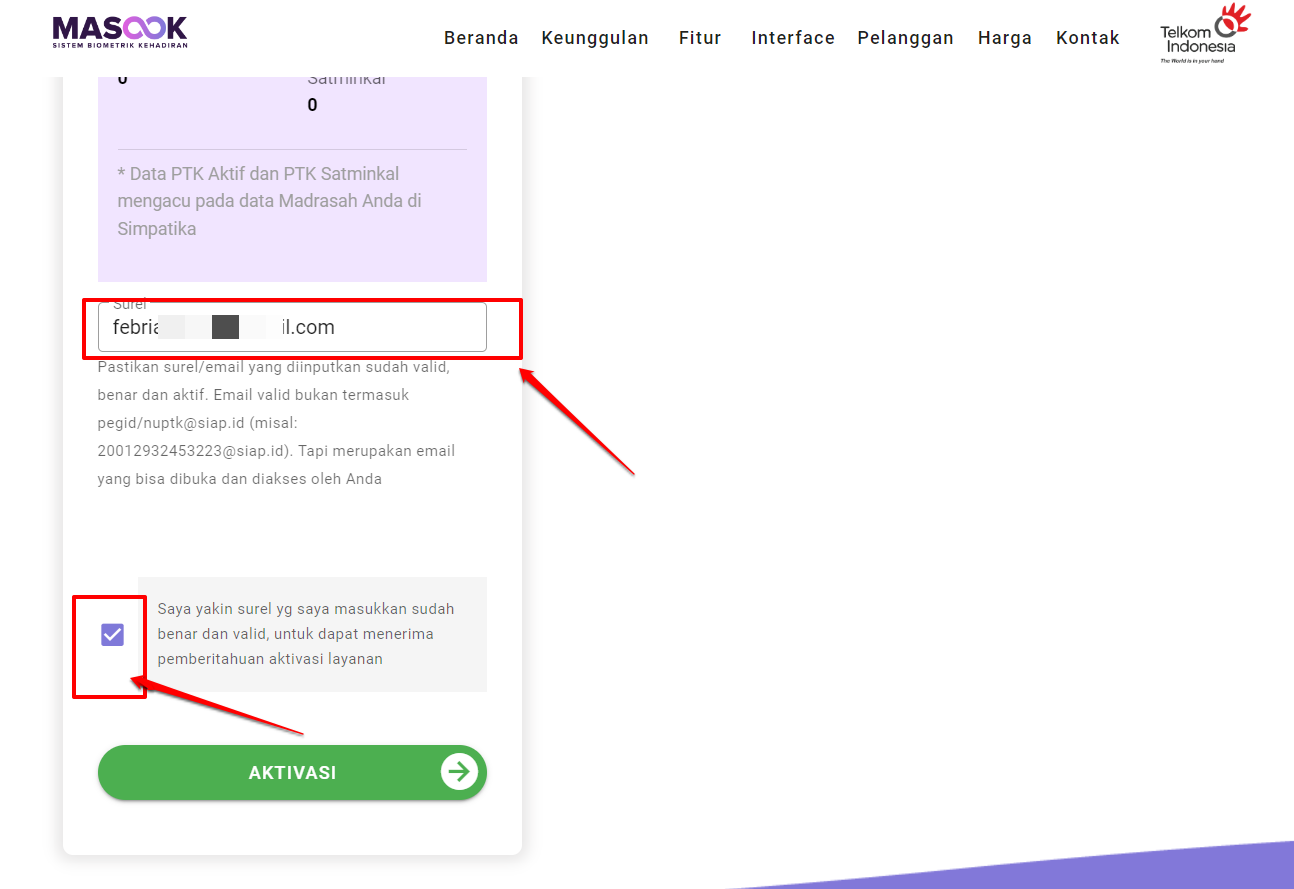
Jika sudah sesuai, silakan inputkan surel (email) aktif. (Email aktif dan valid, adalah email yang bisa diakses dan bisa melihat kotak pesan masuknya). Lalu klik centang tombol konfirmasinya
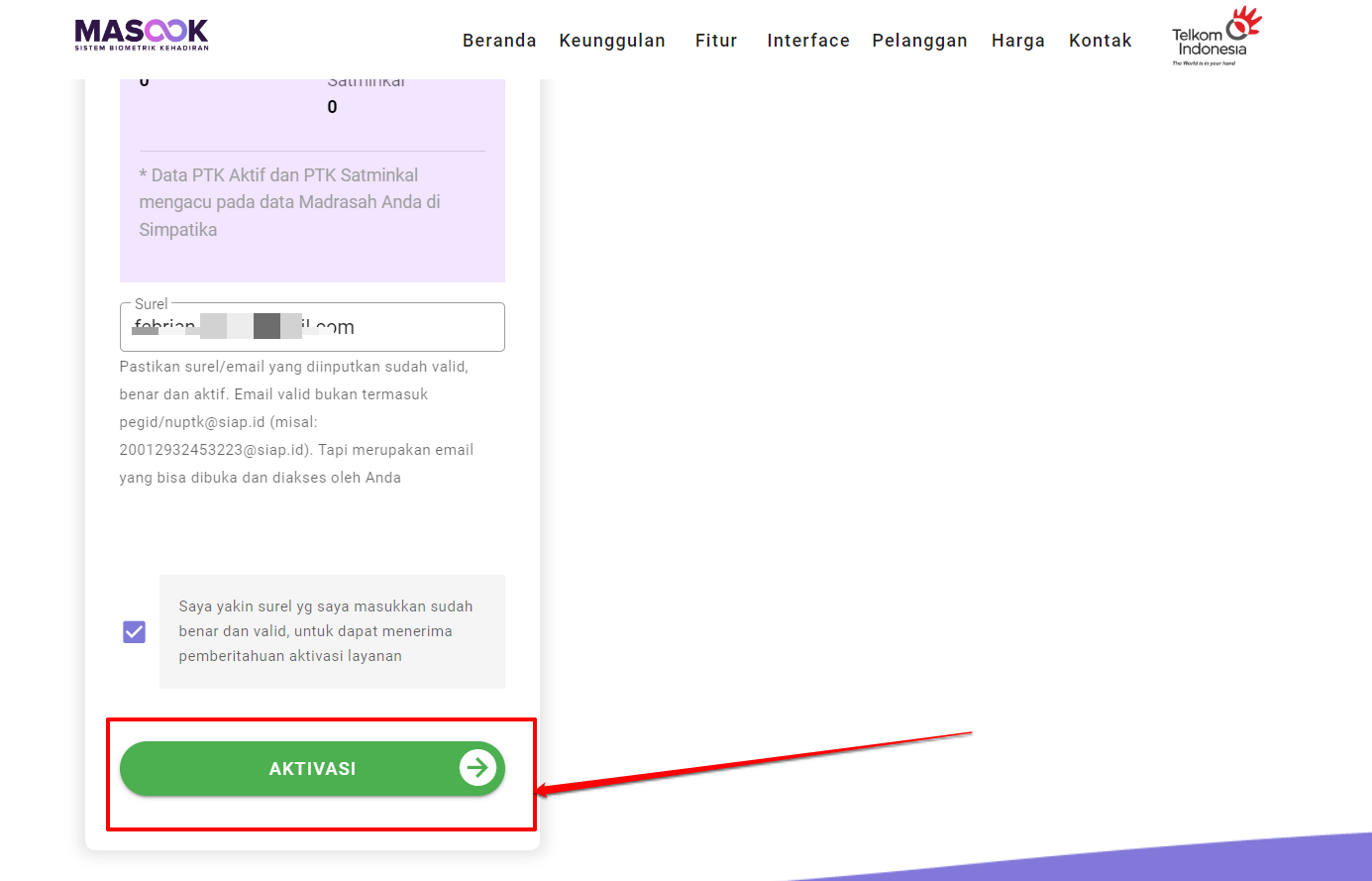
Selanjutnya klik Aktivasi
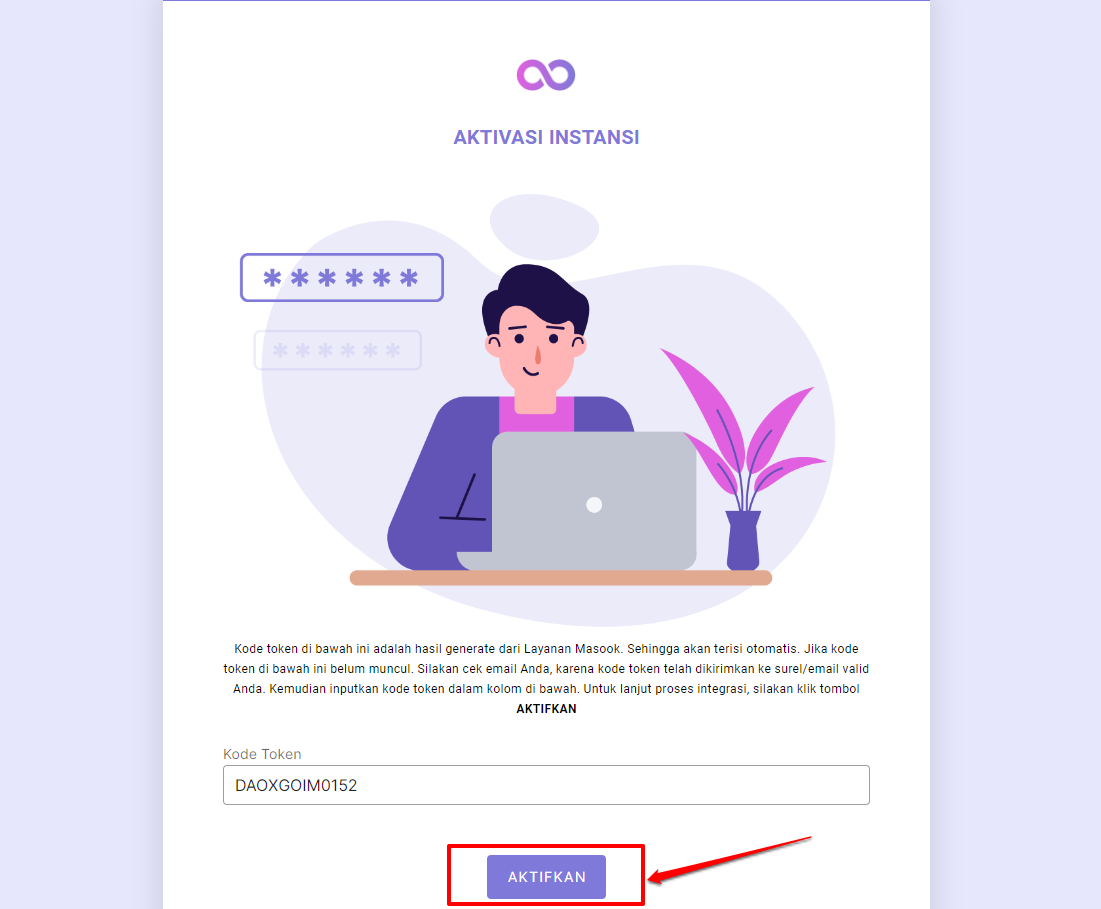
Selanjutnya, akan masuk ke halaman mengaktifkan kode aktivasi dengan token. Kode token akan terisi otomatis, sehingga silakan dilanjutkan saja dengan klik tombol Aktifkan
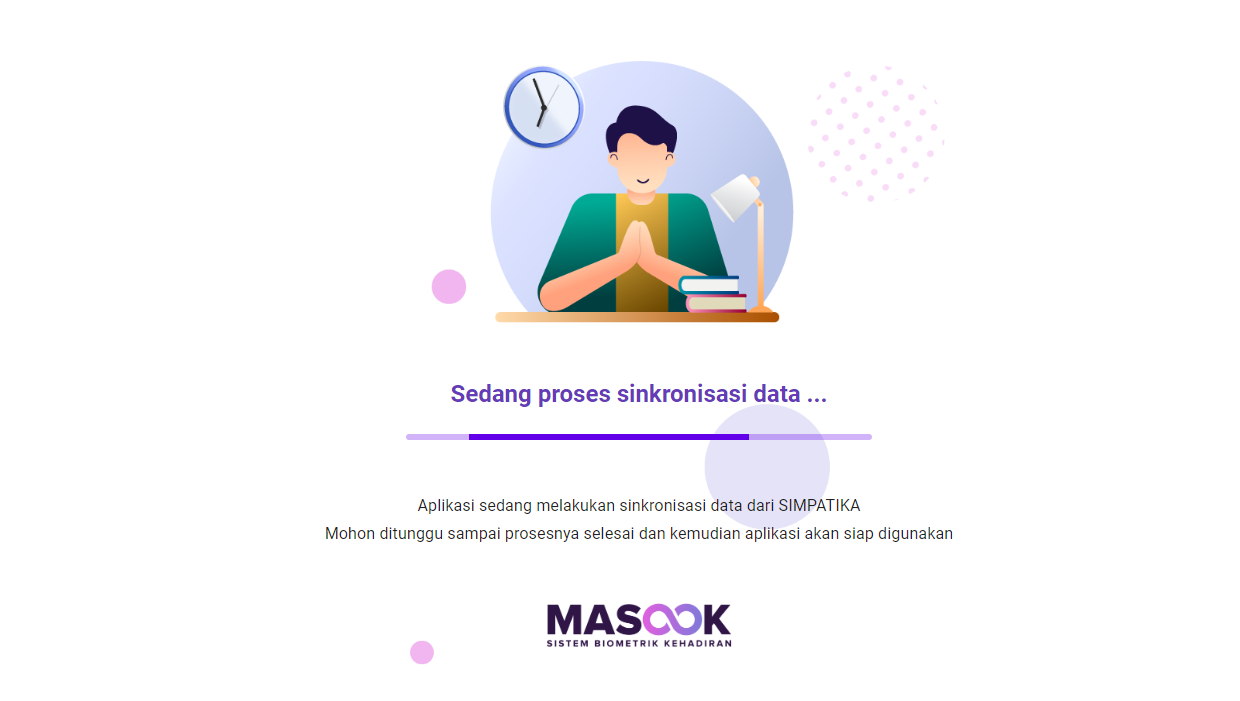
Selanjutnya akan proses sinkronisasi sistem, antara layanan simpatika dengan masook. Sehingga tunggu saja hingga proses tersebut selesai
Setelah proses sinkronisasi data tersebut selesai. Akan muncul informasi sebagaimana berikut
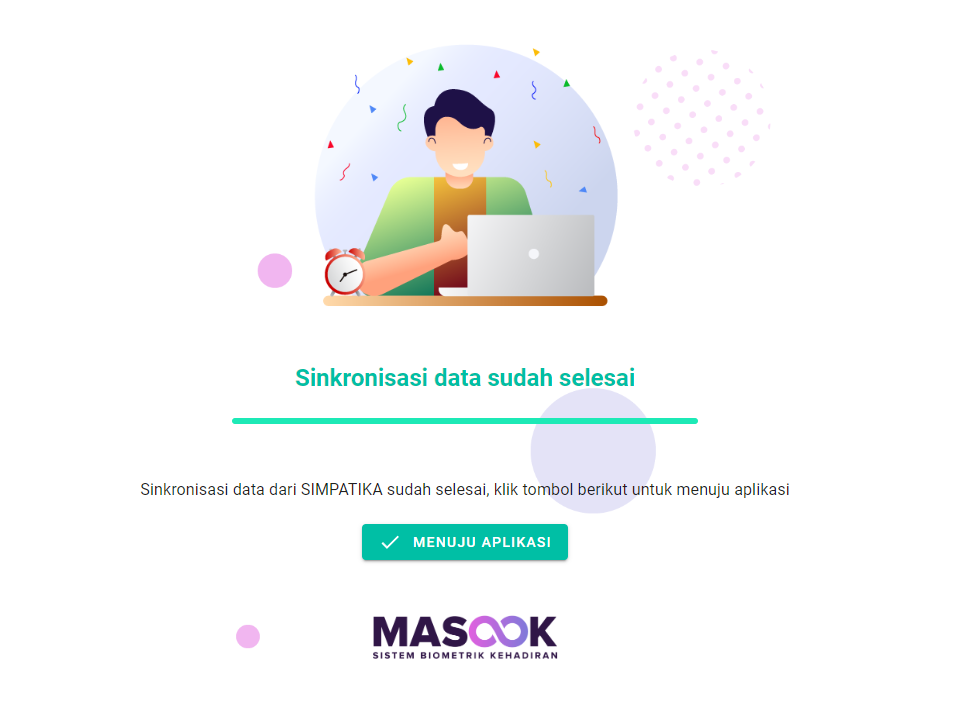
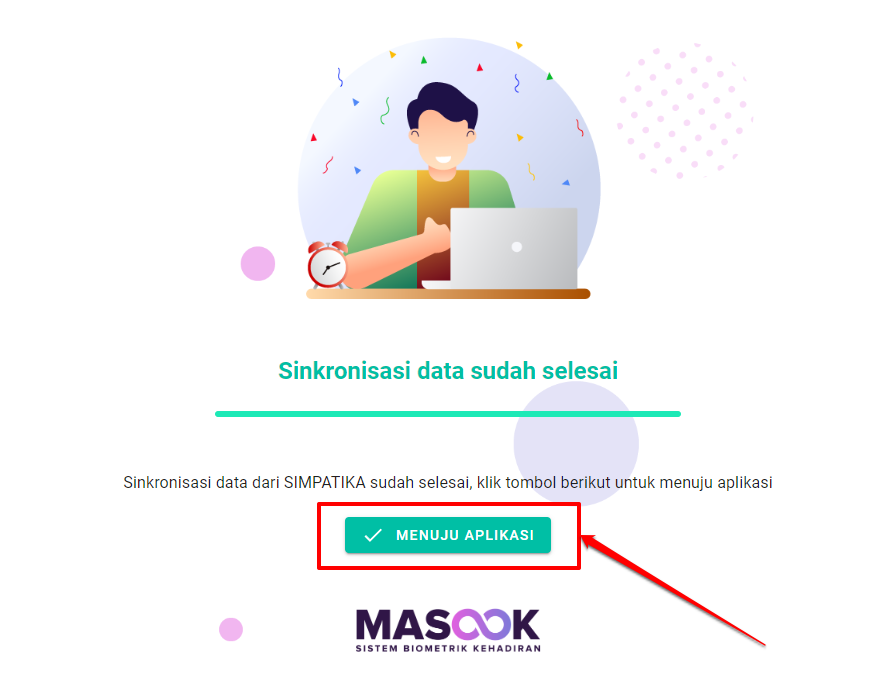
Jika proses sinkronisasi tersebut selesai, artinya semua data pegawai di simpatika, telah berhasil tersinkronisasi dan masuk ke sistem masook. Sehingga sudah bisa menggunakan presensi masook dan bisa mengakses ke sim masook. Menggunakan username dan kata sandi akun SIMPATIKA. Jika ingin langsung akses ke SIM Masook. Bisa klik tombol Menuju Aplikasi
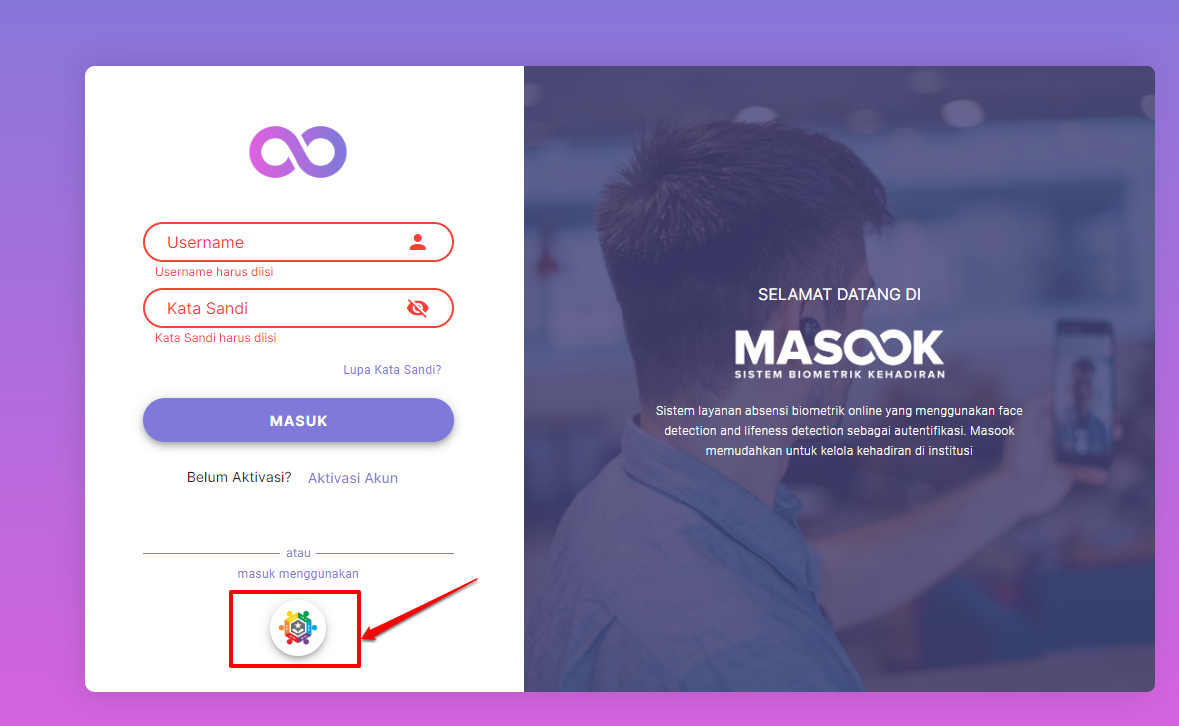
Jika ingin masuk ke sim masook, menggunakan akun simpatika nya. Klik logo simpatika
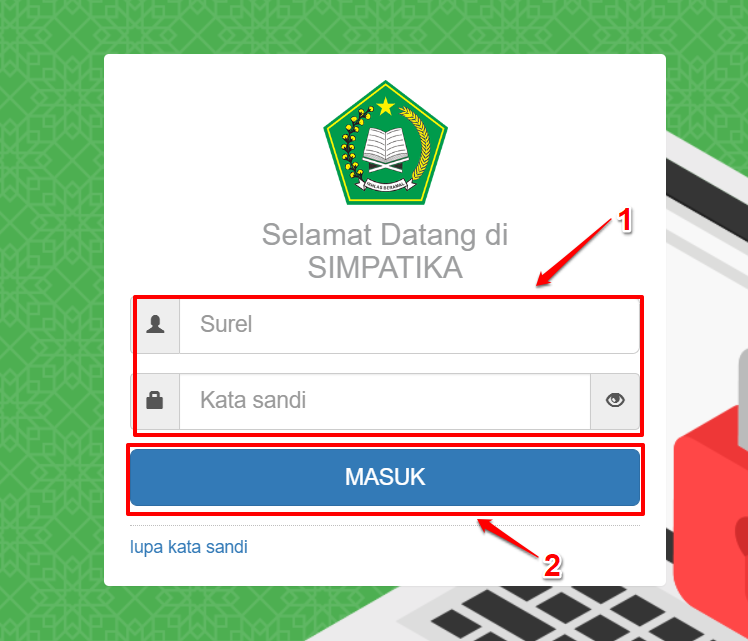
Kemudian inputkan username dan kata sandi simpatikanya. Kemudian klik tombol Masuuk
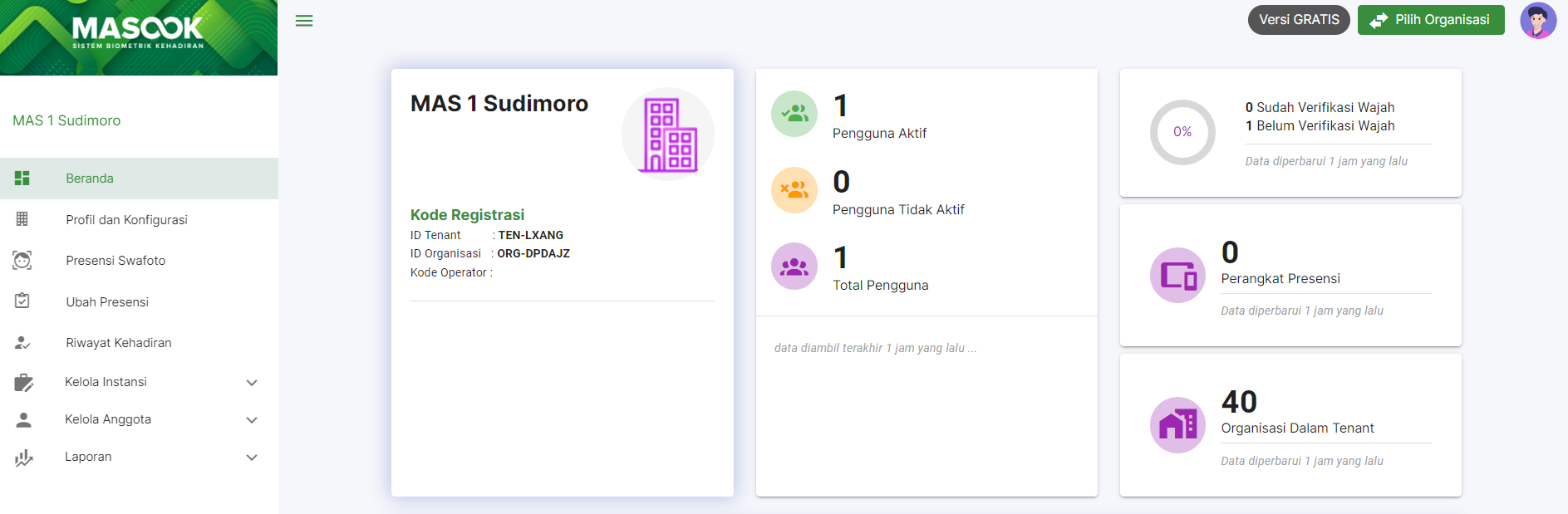
Jika berhasil. Maka akan masuk ke halaman SIM Masook. Perlu diketahui, bahwa terdapat perbedaan menu untuk yang login dengan akun operator dan akun pegawai biasa. Karena menu yang ada di Operator akan lebih lengkap, dibandingkan dengan akun pegawai biasa. Seperti akses di akun operator. Bisa dicek gambar di bawah ini
Tata Cara Aktivasi Integrasi Layanan Biometrik Masook Simpatika
Tata Cara Membuat Kode Aktivasi Integrasi Layanan Presensi Biometrik di Simpatika
Dalam rangka simpatika menunjang proses integrasi layanan presensi biometrik dari semua pihak. Maka layanan simpatika mengakomodir suatu fitur yang bertujuan untuk membuka proses integrasi layanan di simpatika dengan sistem di luar simpatika. Fitur layanan membuka integrasi simpatika ini dalam prosesnya dikhususkan bagi pengguna layanan simpatika, yang akan mencoba mengintegrasikan dengan sistem presensi biometriknya. Sehingga harapannya, sistem presensi biometriknya tersebut dapat langsung tersinkron data presensinya ke layanan simpatika. Kurang lebih nantinya proses penggunaan dan pembuatan kode aktivasi tersebut sebagaimana langkah-langkah berikut:
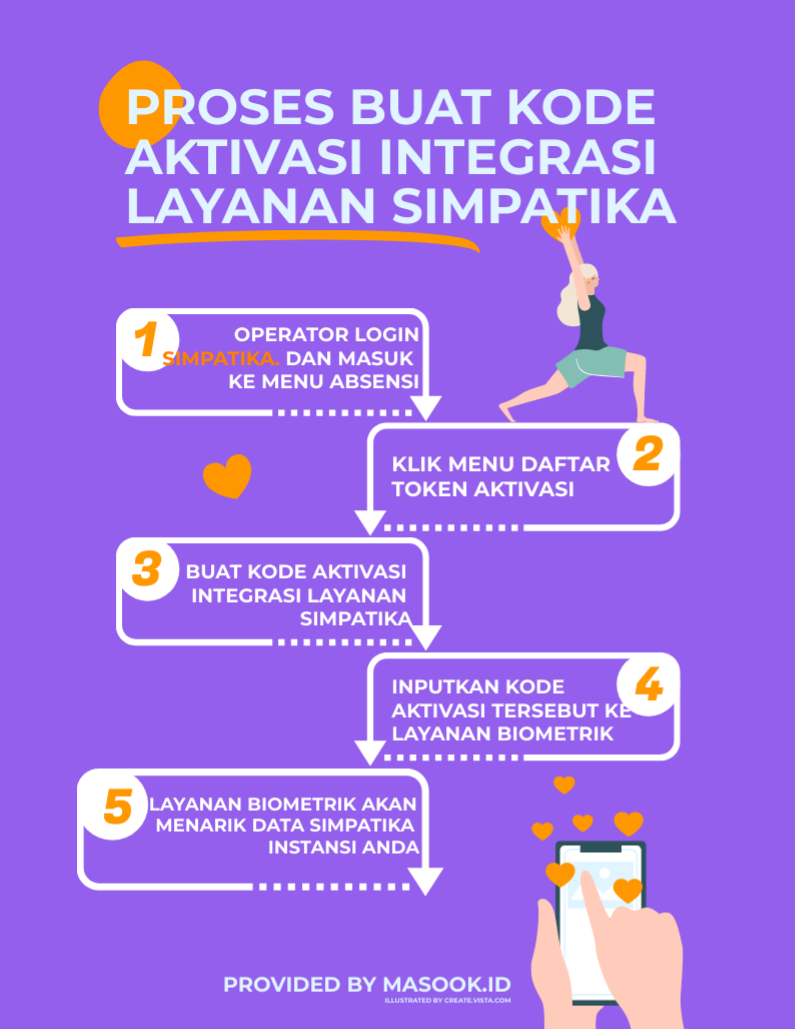
Adapun tata cara membuat kode aktivasi tersebut di simpatikanya sebagaimana berikut:
Silakan login terlebih dahulu sebagai operator madrasah / kepala madrasah di suatu madrasah naungan kementerian agama, yang sudah memiliki akun simpatika. Akses dengan menuju ke halaman masuk simpatika di link ini
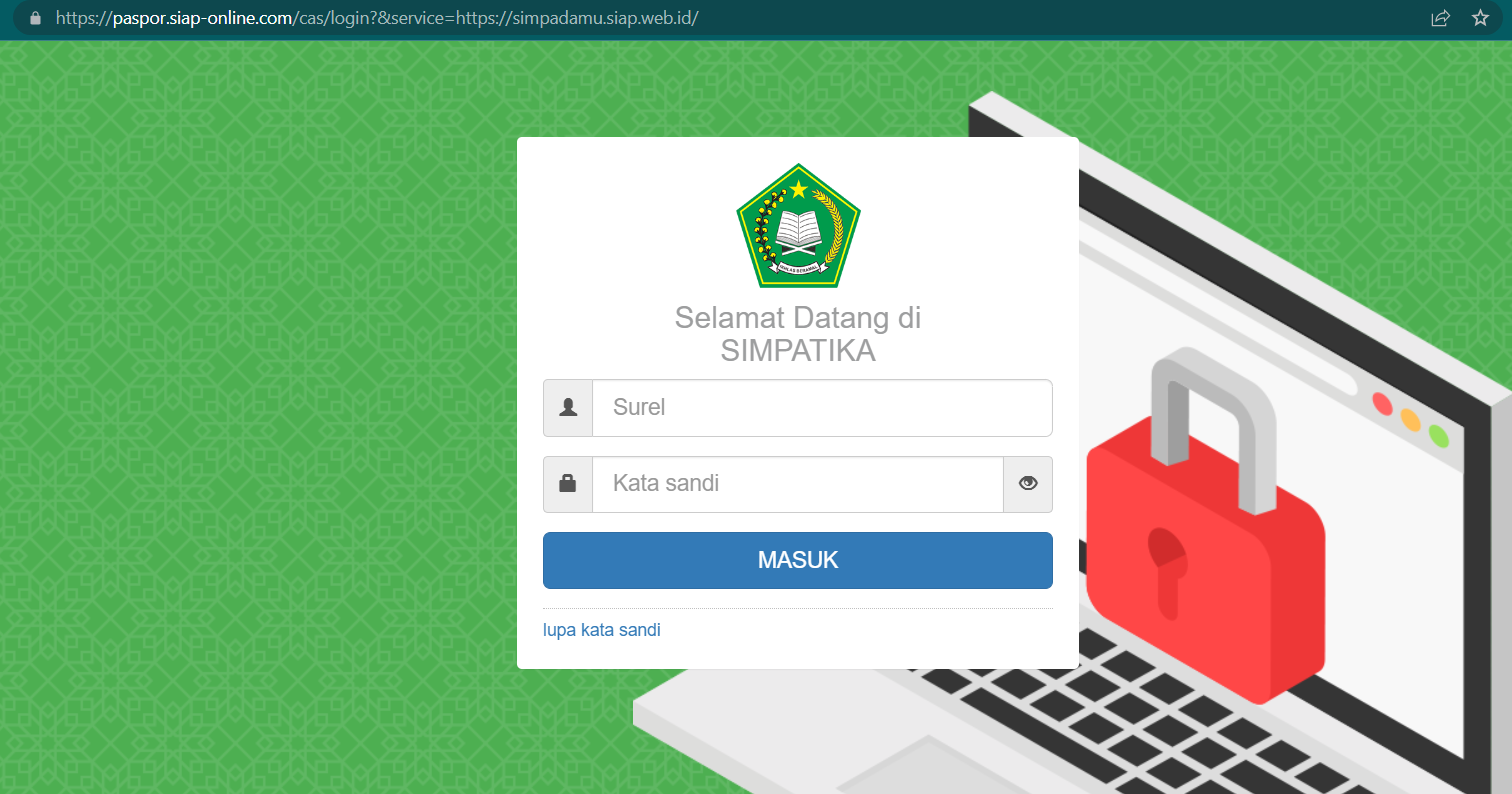
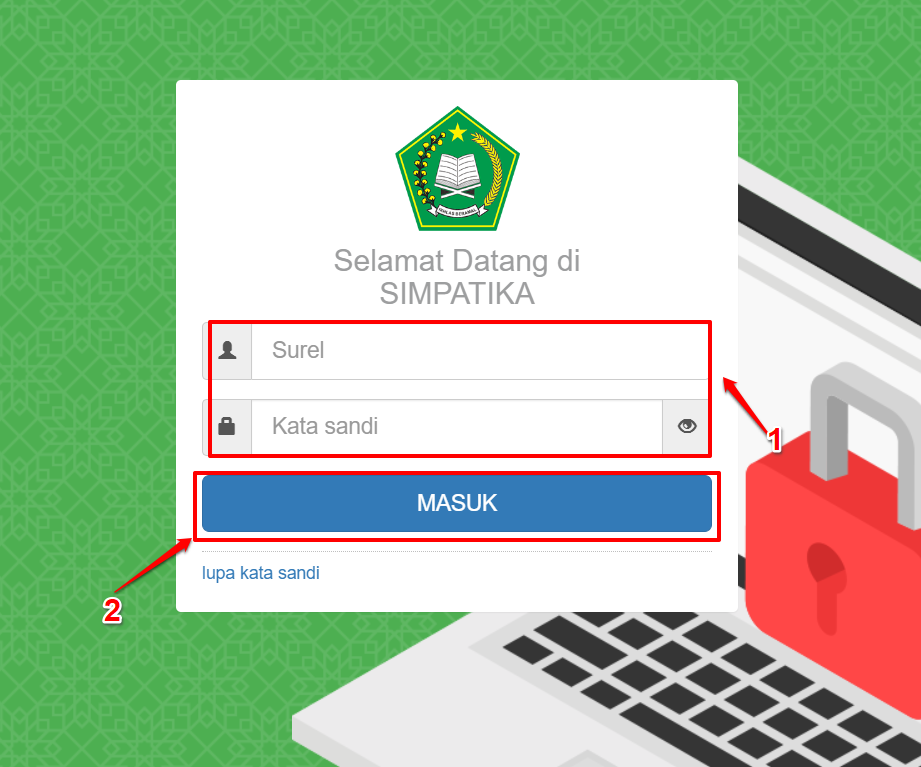
Inputkan username dan kata sandi operator madrasah Anda. Kemudian klik tombol Masuk
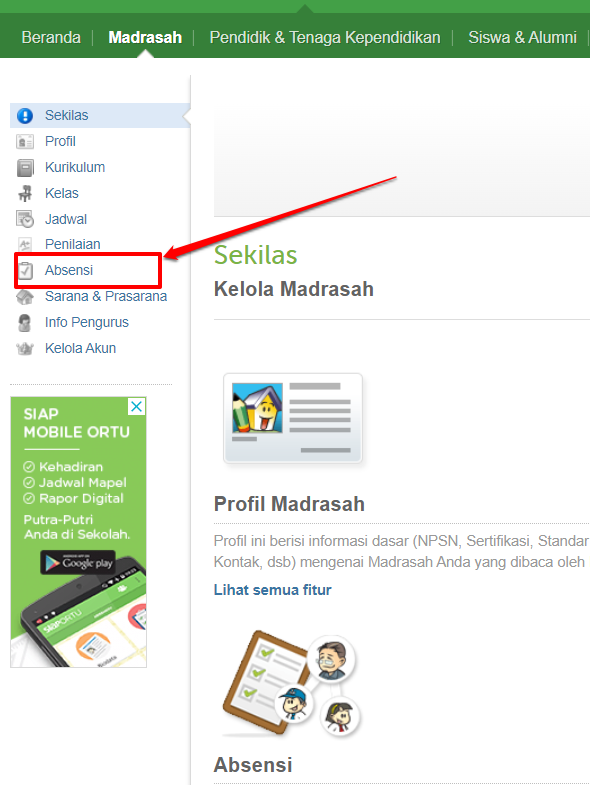
Jika sudah berhasil login. Maka selanjutnya klik menu Absensi
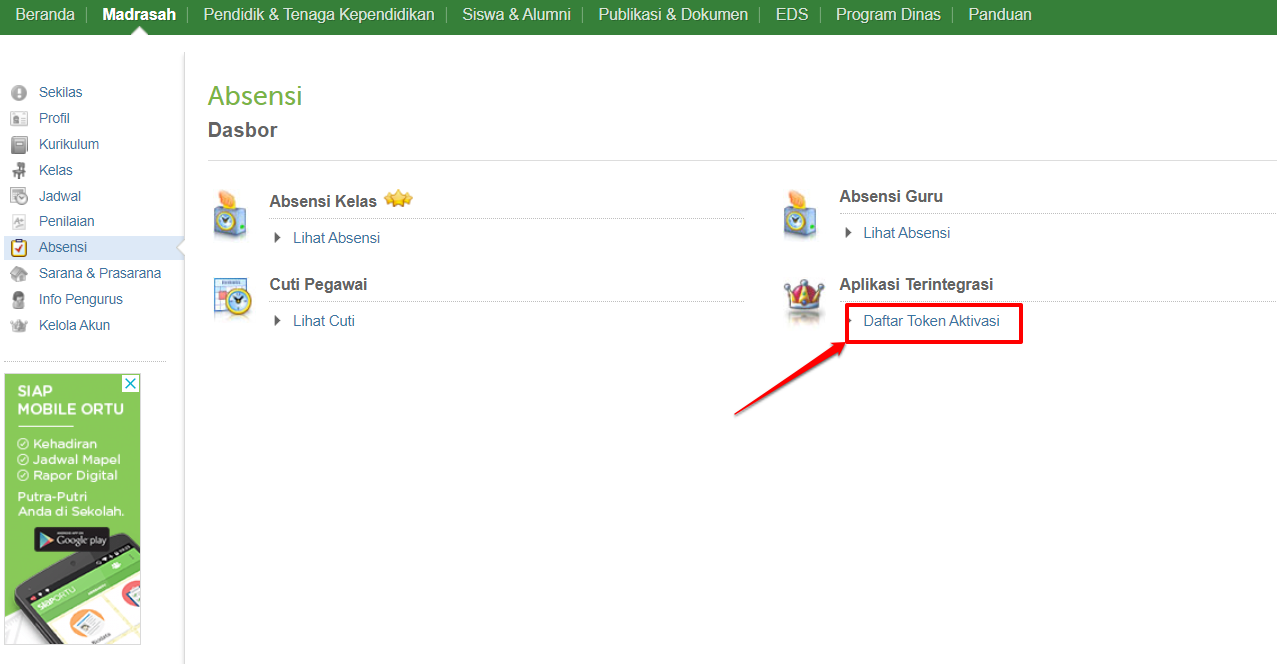
Selanjutnya, klik menu Daftar Token Aktivasi pada bagian Aplikasi Terintegrasi
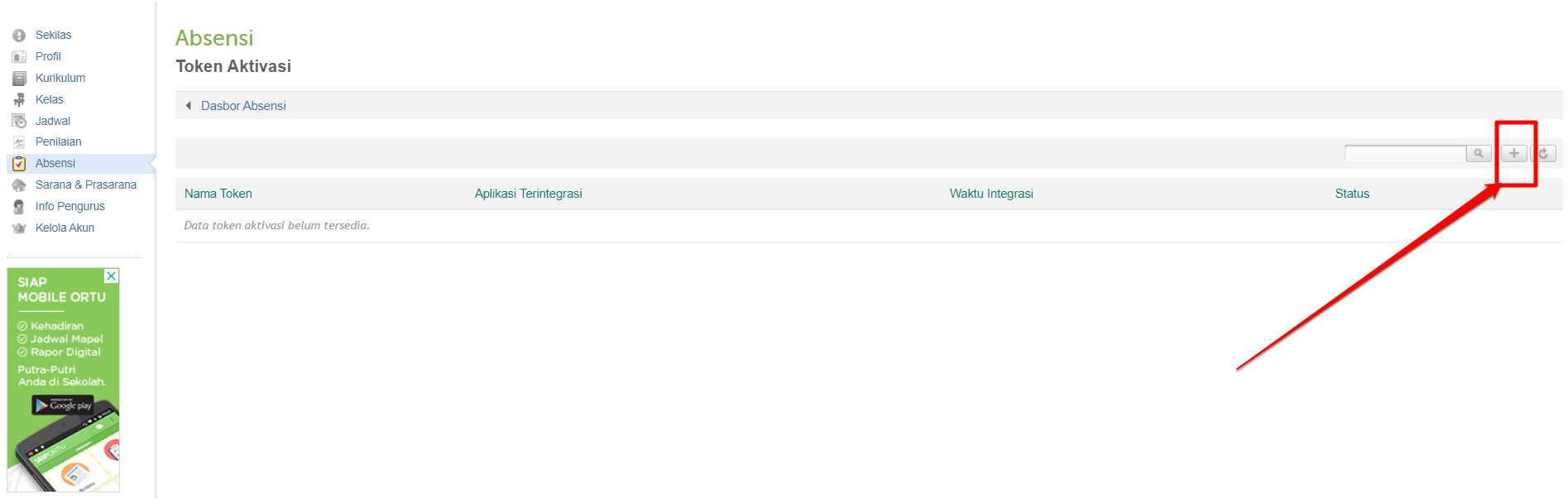
Selanjutnya lakukan proses untuk pembuatan kode aktivasi baru. Lakukan dengan klik tombol (+) yang ada di sebelah kanan
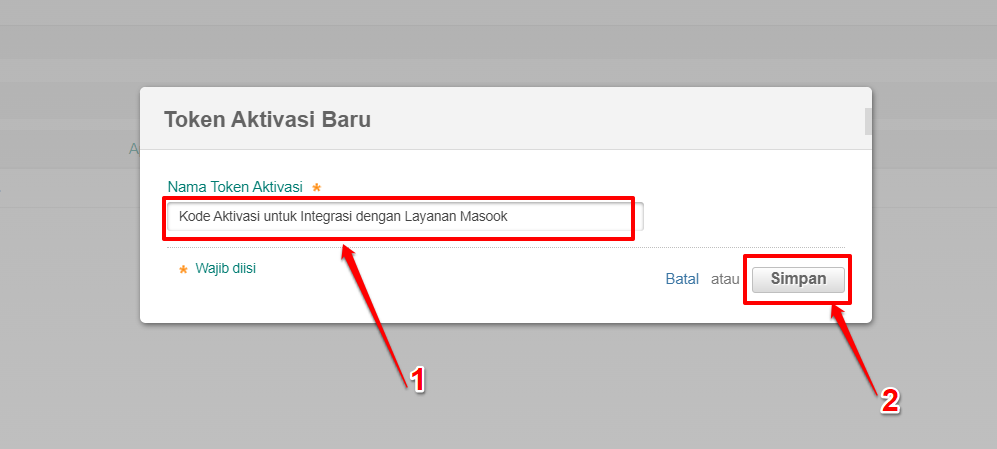
Tuliskan label kode aktivasi tersebut yang akan dibuat. Kemudian klik Simpan
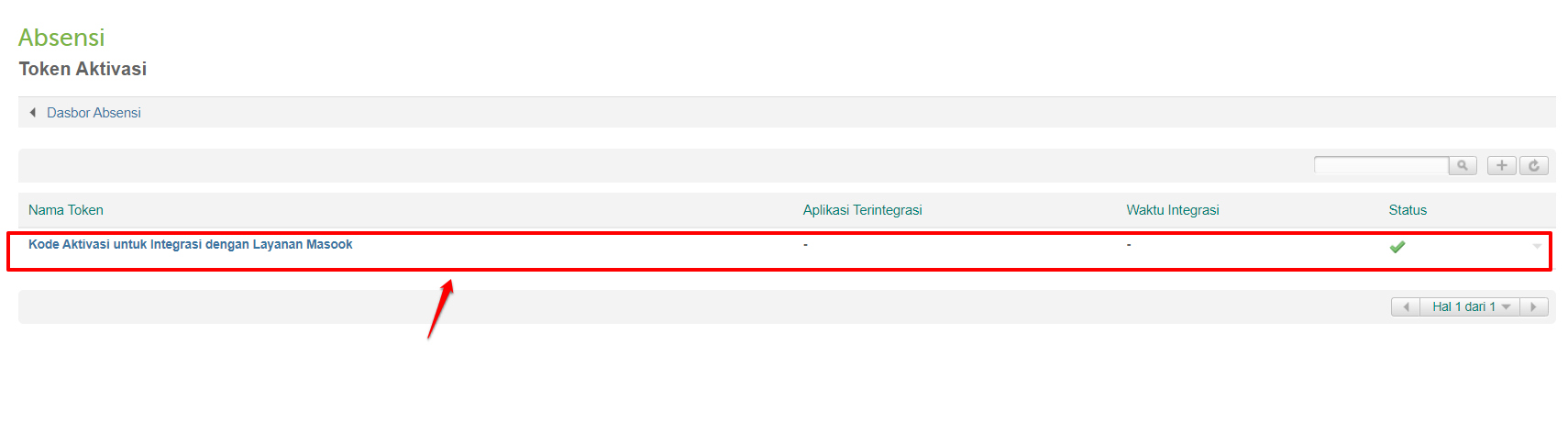
Selanjutnya setelah kode aktivasi integrasi berhasil disimpan, akan muncul dalam listing kode aktivasi yang telah dibuat
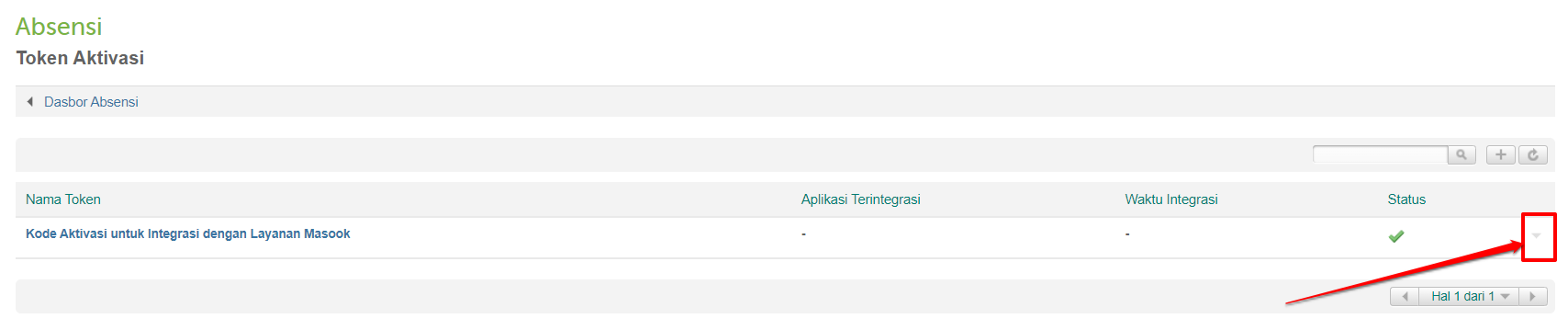
Untuk mengetahui kode aktivasinya tersebut. Silakan klik tombol opsi yang ada di sebelah kanan
Kemudian pilih cetak token
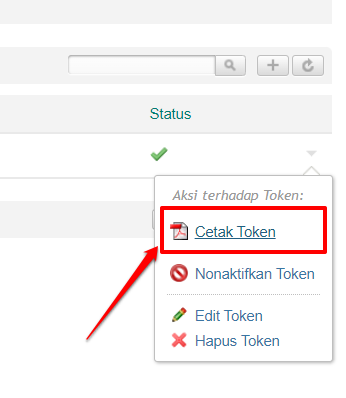
Selanjutnya akan muncul kode aktivasinya. Dimana kode aktivasi tersebutlah yang nantinya digunakan untuk proses integrasi dengan layanan biometriknya. Sehingga ada integrasi layanan antara Simpatika instansi Anda dengan layanan biometrik yang akan Anda gunakan
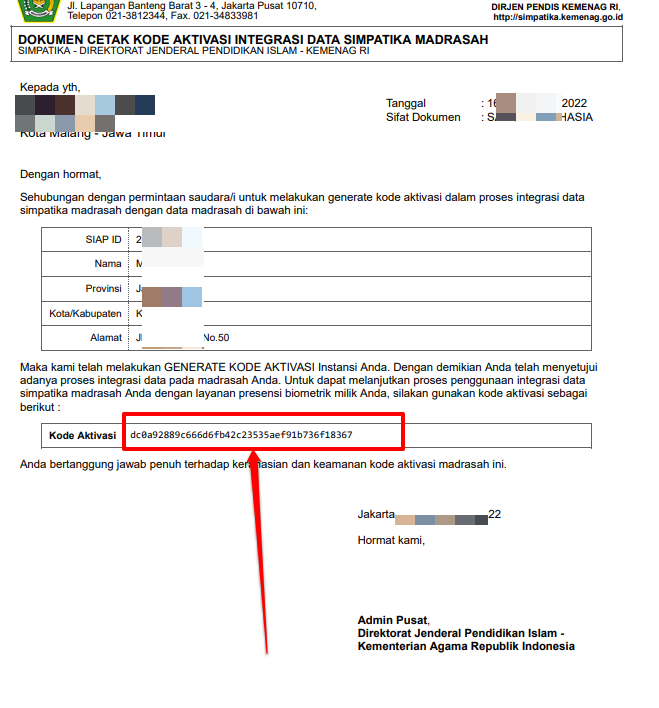
Gunakan kode aktivasi tersebut. Untuk melakukan proses integrasi layanan simpatika Anda.
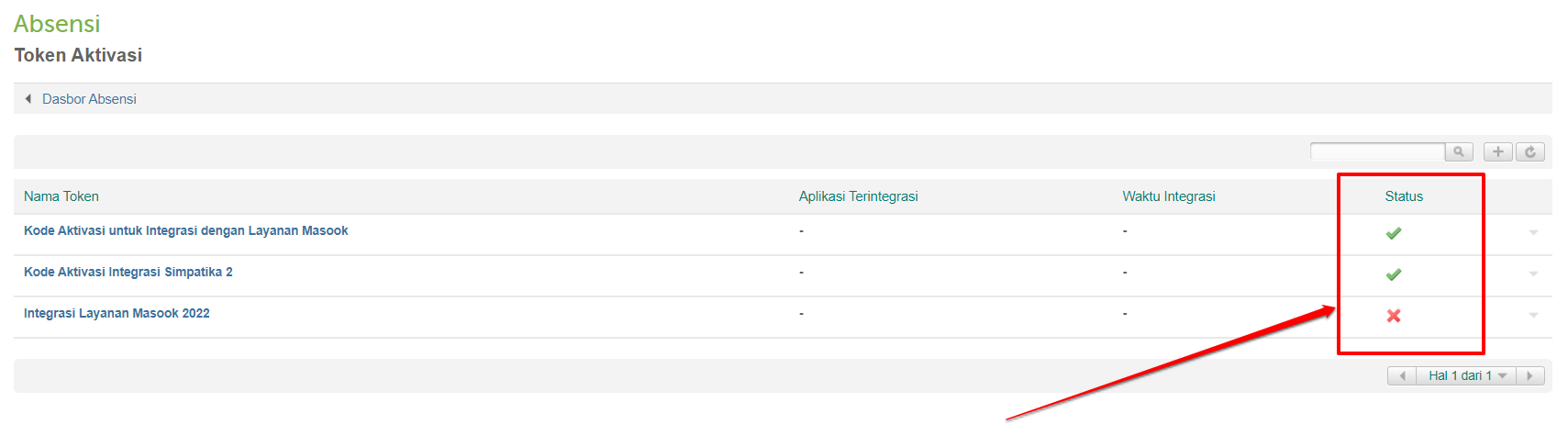
Anda (sebagai operator simpatika) bisa membuat dan mencetak lebih dari satu kode aktivasi untuk berbagai layanan yang nantinya diintegrasikan dengan layanan simpatika instansi Anda. Namun pastikan untuk proses integrasi dengan layanan simpatika Anda. Anda menggunakan kode aktivasi integrasi yang statusnya aktif (hijau artinya aktif) dan (merah artinya tidak aktif)
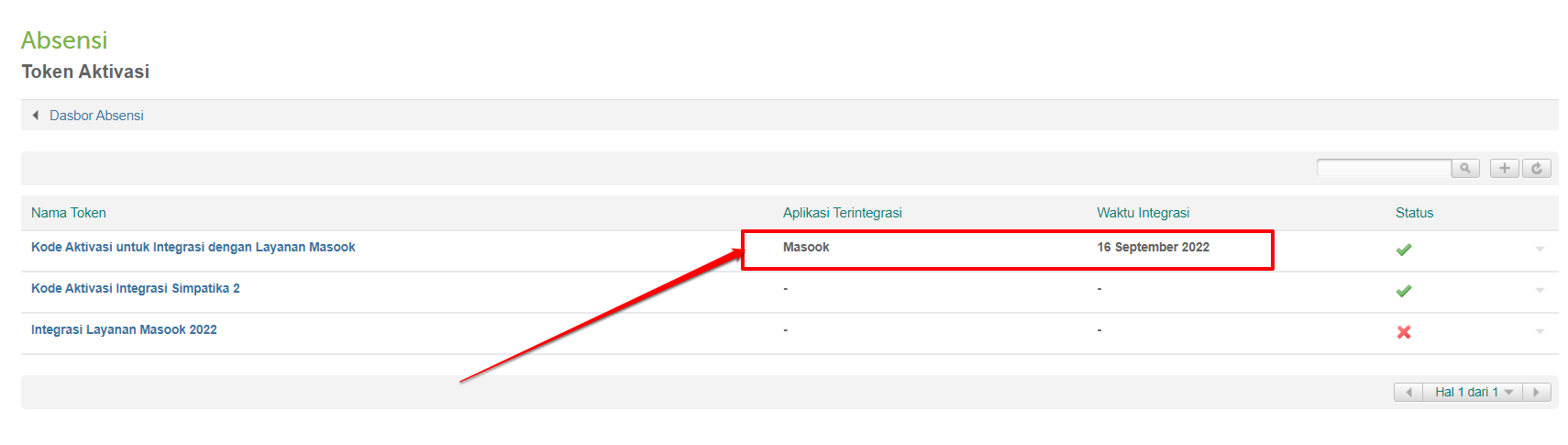
Termasuk informasi kode aktivasi tersebut, sudah digunakan untuk integrasi dengan layanan biometrik apa dan kapan. Juga bisa dicek pada listing tersebut nantinya
Tata Cara Membuat Kode Aktivasi Integrasi Layanan Presensi Biometrik di Simpatika
Mengenal Istilah Botram/Ngabotram, Istilah Makan-makan Bersama Versi Orang Sunda
 |
| Botram Kel. Besar Yayasan Al Ma'muriah, di Kediaman Owner Chana ThaiTea Sponsored by Warung Baba Aji, Toko Al Moer, Kedai Jika, Bilsha Boutique, Noeyize Online Shop |
Botram atau ngabotram, tradisi ketika dan setelah lebaran ala orang sunda.
Salah satu momen yang ditunggu adalah berkumpul ketika lebaran bersama sanak saudara dan keluarga besar.
Biasanya, banyak sekali orang merayakan momen berkumpul ini.
Misalnya dengan berwisata mengunjungi suatu tempat.
Namun orang Sunda punya caranya sendiri untuk merayakan momen kebersamaan, salah satunya dengan botram.
Secara umum botram adalah acara makan yang dilakukan bersama-sama.
Makan ini bisa dilakukan di rumah atau di suatu tempat.
Di kebun, di halaman, di pinggir sungai, di pantai dan lain-lain biasanya menjadi pilihan ketika botram diadakan di luar rumah.
Bagi orang Sunda, botram memiliki arti kebersamaan dan kesederhanaan.
Kebersamaan karena semua keluarga dan sanak saudara berkumpul.
Kesederhanaan karena menu yang disajikan biasanya sederhana.
Tidak ada hari khusus untuk mengadakan botram, namun biasanya ketika keluarga besar sedang berkumpul.
Beragam menu yang disajikan ketika botram, namun yang paling utama adalah sambel dan ikan asin.
Bagi sebagian besar orang Sunda, sambel dan ikan asin adalah makanan yang paling utama dan wajib ada.
Selanjutnya menu yang biasa dibawa dalam botram adalah nasi liweut, tempe orek, ikan goreng, lalapan, dan kerupuk sebagai pelengkap.
Ketika botram, makanan wajib dibawa oleh masing-masing orang yang ikut serta.
Kemudian makanan tersebut akan dinikmati bersama-sama.
Dalam menyajikannya, makanan akan di tumpahkan ke daun pisang yang sudah dibersihkan dan di tata rapi.
Jadi setiap orang makan dengan beralaskan daun pisang sebagai piringnya.
Sumber : TribunJakarta.Com
Cukup Sekian...
Bila ada pertanyaan silahkan tulis di kolom komentar...
Ikan Hiu Muter-muter
See You Later...
Salam... Eren Jaeger
Mengenal Istilah Botram/Ngabotram
Cara Input Nomor Seri Ijazah di PDUM Kemenag
Hai Sobat Eren Jaeger, ketemu lagi di Hari Jum'at yang Agak Mendung ini.
kali ini Eren akan berbagi mengenai Cara Input Nomor Seri Ijazah di PDUM Kemenag.
1. Buka situs PDUM Kemenag https://pdum.kemenag.go.id/, masukin user dan password, Login

2. Selanjutnya sobat bakalan di arahin ke Dashboard PDUM. cari Menu Ijazah ada di belah kiri deket gucit dari bawah (di atas menu logout paling kiri bawah)

3. Sobat akan ditampilkan data nomor seri ijazah yang telah didistribusikan ke sekolah sobat. Klik pilij siswa

4. Pilih siswa yang sesuai yang telah ditulis diijazah sesuai nomor seri yang tertera dalam blanko ijazah

5. Input s.d. selesai sesua jumlah blanko ijazah nyeng udah didapet.

Selesai. Sobat Telah Input Nomor Seri Ijazah di PDUM Kemenag
Cara Input Nomor Seri Ijazah di PDUM Kemenag
Manfaat Akun Belajar.id
Berdasarkan informasi dari laman resmi Belajar.id, akun pembelajaran ini memiliki 5 manfaat antara lain:
Dapat memudahkan dalam melaksanakan kegiatan belajar mengajar.
Dapat digunakan untuk mengakses berbagai platform Kemendikbudristek
Dapat menyimpan dokumen secara daring dengan ruang penyimpanan lebih aman tanpa batas
Dapat mengakses dan memanfaatkan Chromebook
Digunakan sebagai jalur informasi resmi Kemendikbudristek
Berikut ini adalah siapa saja yang dapat memakai akun Belajar.id
Peserta Didik
- Pendidikan Anak Usia Dini (PAUD)
- Sekolah Dasar (SD) dan Program Paket A kelas 1-6
- Sekolah Menengah Pertama (SMP) dan Program Paket B kelas 7–9
- Sekolah Menengah Atas (SMA) dan Program Paket C kelas 10–12
- Sekolah Menengah Kejuruan (SMK) kelas 10–13
- Sekolah Luar Biasa (SLB) kelas 5–12
Guru PAUD hingga SMA sederajat
Tenaga Kependidikan (Kepala Sekolah dan Operator Sekolah)
Dinas Pendidikan (Kepala dinas Pendidikan, Kepala bidang dalam dinas pendidikan, Pengawas sekolah, Penilik sekolah, Pamong belajar)
Manfaat Akun Belajar.id
Cara Mengaktifkan Akun Belajar_Akun Pembelajaran dari Situs Belajar.Id
1. Untuk mengaktifkan Akun Pembelajaran Anda, silahkan buka laman https://mail.google.com/, kemudian masuk (login) dengan identitas pengguna (user ID) dan kata sandi (password) yang telah didapatkan (baik di inbox email, ataupun inbox nomor handphone, ataupun langsung dari OPS)